
A Plataforma Eloss permite integração direta com o Checkout da Cielo, possibilitando que suas vendas sejam processadas de forma segura e dentro dos padrões exigidos por uma das principais adquirentes do Brasil.
Antes de iniciar a integração, é importante compreender alguns pontos:
1. Necessidade de conta na Cielo
Para utilizar o checkout, é indispensável que a sua empresa possua uma conta ativa na Cielo.
⚠️ Atenção: a Cielo possui critérios próprios de aprovação e costuma ser uma empresa mais exigente quanto a documentação, análise cadastral e requisitos financeiros. Por esse motivo, o processo de abertura da conta pode levar alguns dias até ser concluído.
2. Coleta de Credenciais junto ao Suporte da Cielo
Para integrar a sua conta Cielo com a Plataforma Eloss, será necessário obter algumas informações técnicas diretamente com o suporte da Cielo. Sem esses dados, não é possível prosseguir com a configuração.
Informações necessárias
Ao entrar em contato com a Cielo, solicite:
Merchant ID → Identificador único da sua conta na Cielo.
Merchant Key → Chave de autenticação vinculada ao seu Merchant ID.
Token de Notificação → Código utilizado para que a Cielo envie notificações automáticas de atualização de status de pagamento à Eloss.
Esses três dados são obrigatórios para qualquer modalidade de integração (Crédito, Pix ou Boleto).
Como solicitar corretamente ao suporte da Cielo
Tenha em mãos os dados da sua empresa e o número do credenciamento.
Ao falar com o suporte, especifique que o assunto é a API de E-commerce da Cielo.
Informe que sua empresa utiliza uma plataforma de desenvolvimento próprio (não é integração com plataformas prontas como Shopify, WooCommerce etc.).
Solicite as credenciais de produção (para operação real). Caso precise apenas testar, peça também acesso ao ambiente de homologação (sandbox).
⚠️ Importante: a Cielo possui critérios mais rigorosos de análise cadastral e pode levar alguns dias para liberar a conta e as credenciais. Planeje essa etapa no cronograma da sua implantação.
Confirme se os dados fornecidos correspondem ao ambiente de produção (credenciais reais) ou ambiente de testes (sandbox).
👉 Após coletar essas informações, você poderá inseri-las na tela de configuração da Eloss (como mostrado no print acima). Nos próximos tópicos, vamos orientar como configurar cada modalidade de pagamento, começando por Cielo Crédito e em seguida Cielo Pix.
3. Aplicar as credenciais à plataforma Eloss
aDepois de ter sua conta Cielo ativa e de receber as credenciais técnicas, o próximo passo é configurar a forma de pagamento dentro da Plataforma Eloss.
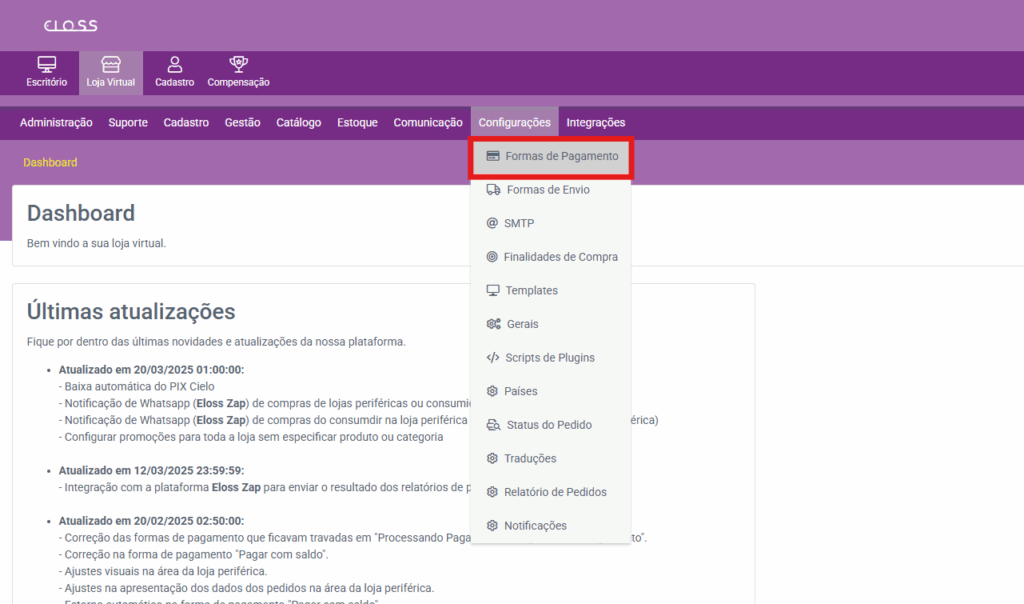
No painel administrativo da Eloss, navegue até:
Configurações → Formas de Pagamento
📌 É nesta área que você vai encontrar todas as opções de meios de pagamento que podem ser ativados na sua loja.
4. Localizando as opções da Cielo
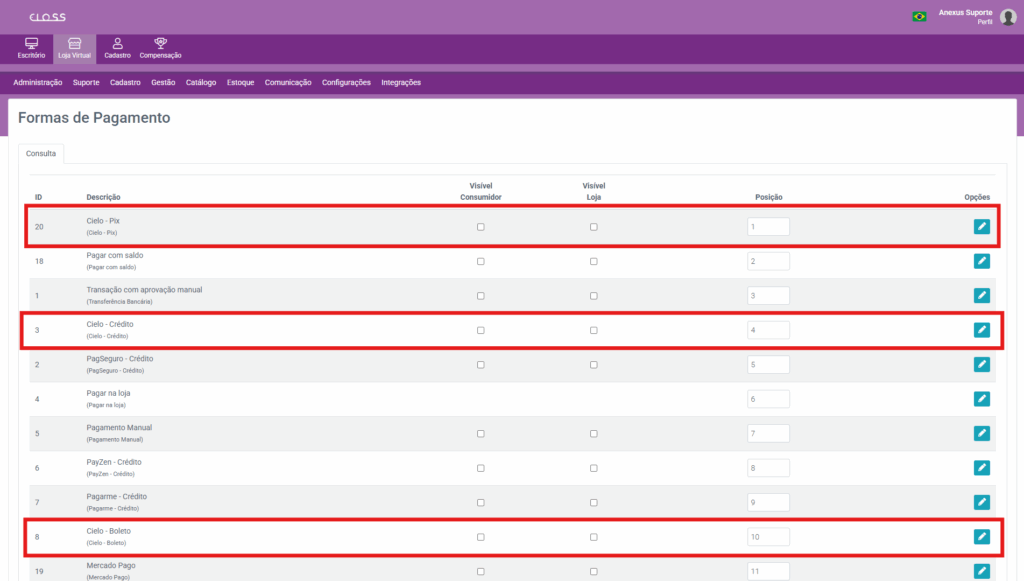
Na lista de formas de pagamento, identifique os métodos relacionados à Cielo.
Eles podem aparecer como:
Cielo – Pix
Cielo – Crédito
Cielo – Boleto
Cada uma dessas opções pode ser configurada individualmente, permitindo habilitar apenas os meios que a sua empresa vai oferecer ao consumidor.
Integração da forma de pagamento crédito Cielo
Com as credenciais em mãos (Merchant ID, Merchant Key e Token de Notificação), você já pode configurar o meio de pagamento Cielo Crédito dentro da sua loja Eloss.
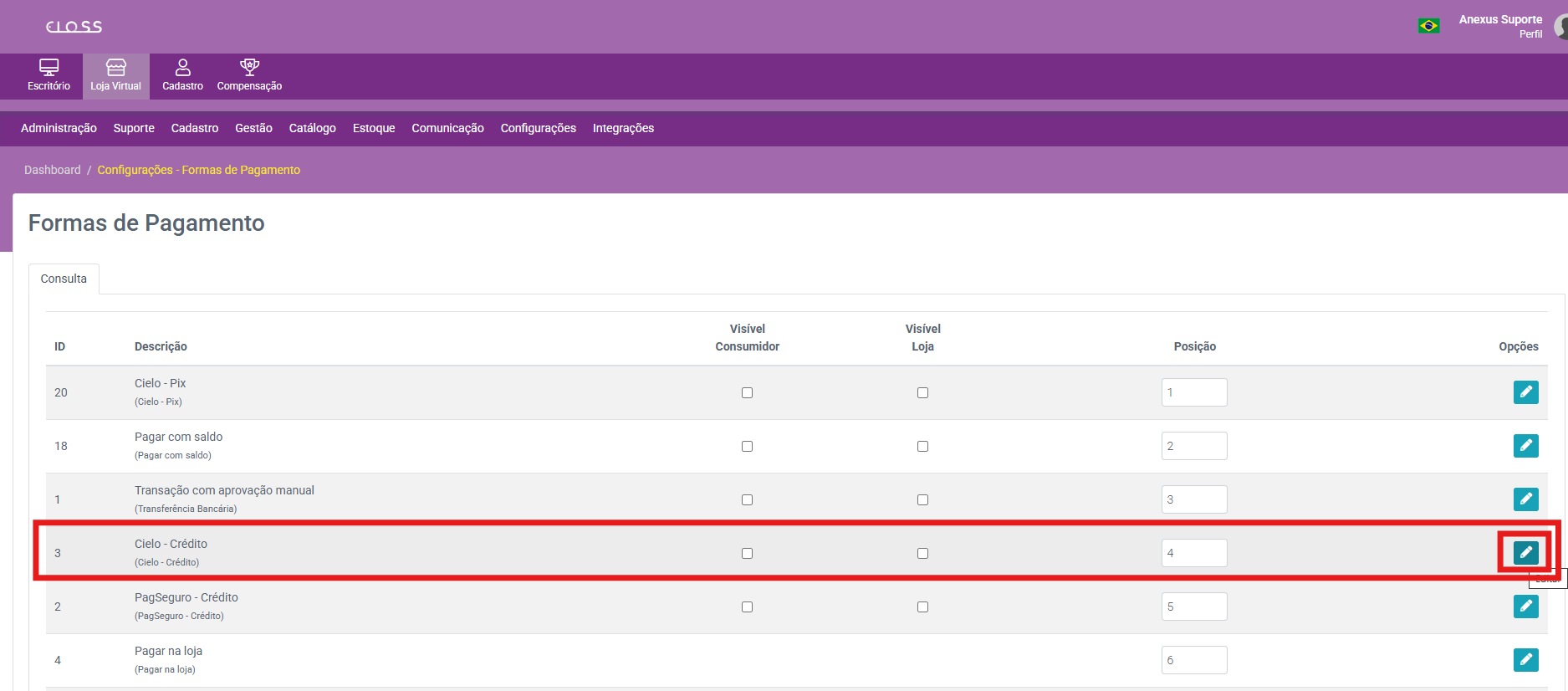
1. Acessando a configuração
No painel administrativo da Eloss, vá em:
Configurações → Formas de Pagamento → Cielo – Crédito (Editar)
2. Preenchendo as informações
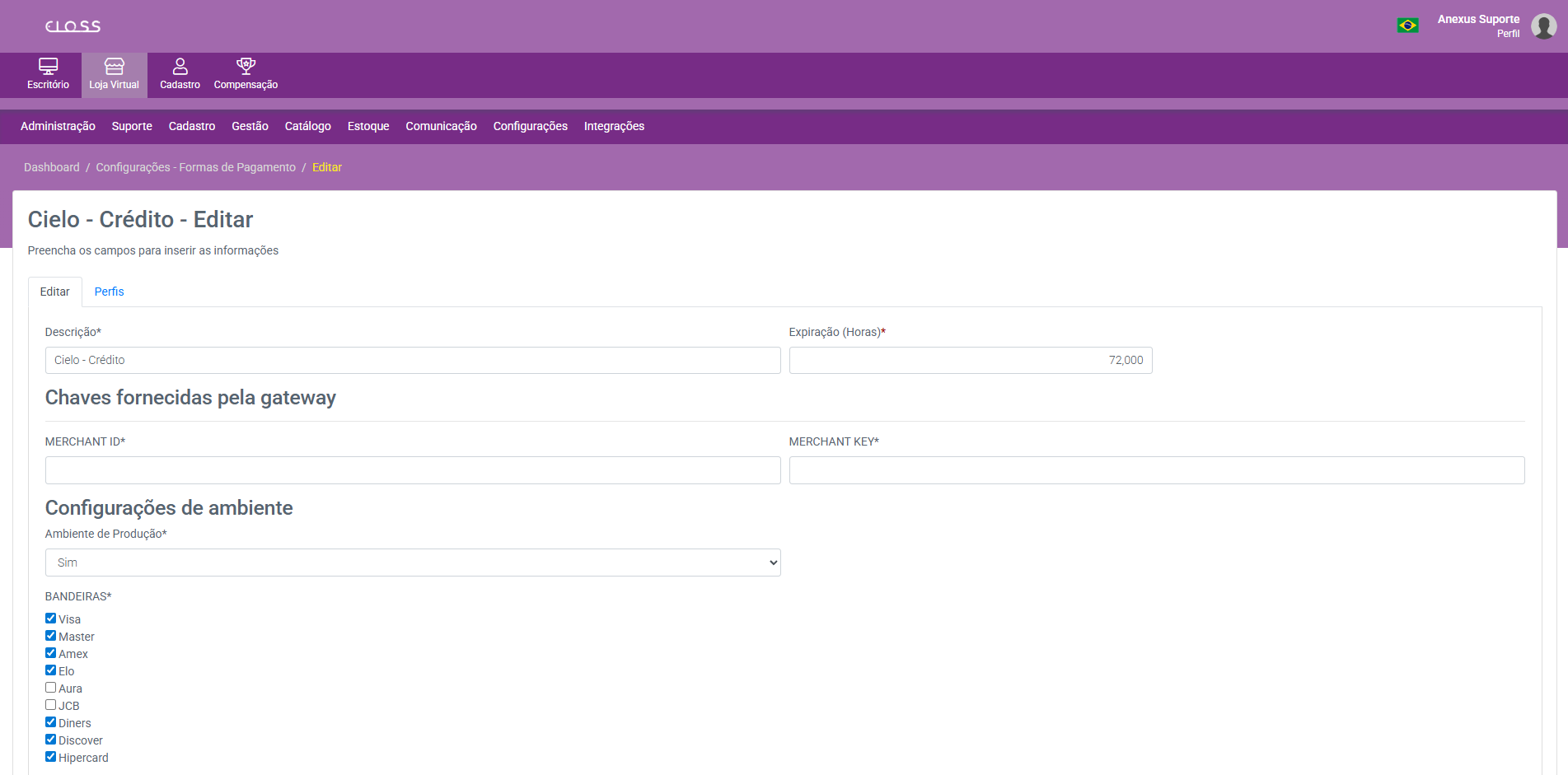
Na tela de edição, configure:
Descrição: título que será exibido ao usuário no checkout (ex.: Cartão de Crédito).
Expiração (Horas): tempo máximo que a transação ficará pendente antes de ser cancelada automaticamente. O padrão é 72 horas, mas pode ser ajustado conforme sua política.
Merchant ID: insira o código fornecido pela Cielo.
Merchant Key: insira a chave vinculada ao Merchant ID.
Ambiente de Produção: selecione Sim para transações reais. Utilize Não apenas se estiver em fase de homologação/testes.
Bandeiras: marque as bandeiras de cartões que sua empresa deseja aceitar (Visa, Master, Amex, Elo etc.). Essas opções devem estar de acordo com os meios habilitados no seu contrato com a Cielo.
🔹 Importante: após realizar todas as configurações desejadas, clique em “Salvar” para que as alterações sejam aplicadas.
Se você sair da página sem salvar, todas as informações inseridas serão perdidas e será necessário repetir o processo.
Após salvar os dados, na parte inferior da tela, você encontrará duas áreas distintas:
Opções de parcelamento – Acesso loja periférica
Opções de parcelamento – Acesso principal
Essas áreas permitem definir regras diferentes para compras feitas diretamente na loja principal ou nas lojas periféricas (revendedores).
Para adicionar uma nova condição de parcelamento, clique no botão ➕ Parcela.
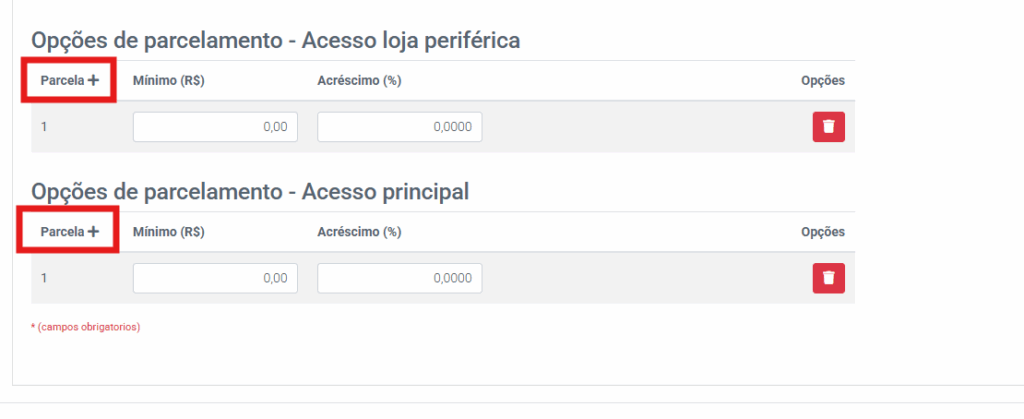
Cada clique cria uma nova linha, onde você pode configurar:
Parcela → número da parcela permitida (ex.: 1, 2, 3 etc.).
Mínimo (R$) → valor mínimo da compra para que a opção fique disponível.
Acréscimo (%) → percentual de acréscimo aplicado sobre o valor da compra, caso a empresa queira repassar o custo do parcelamento ao cliente.
📌 Exemplo prático:
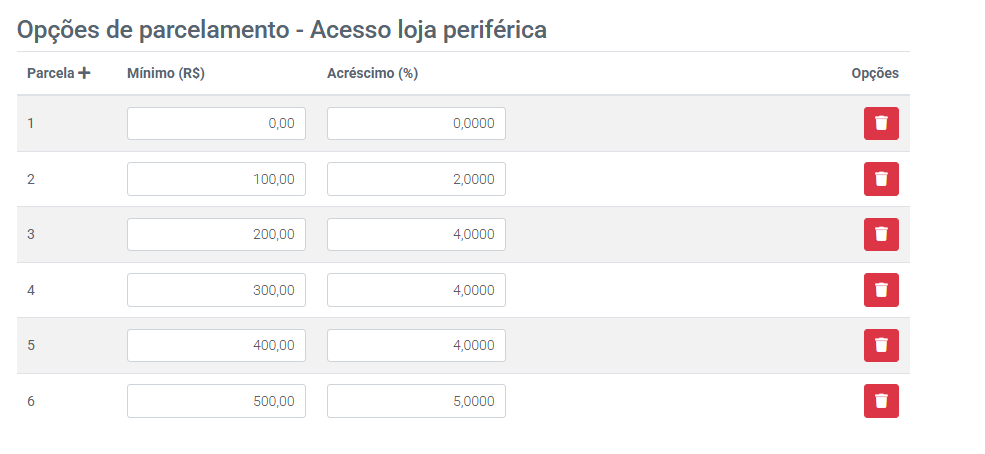
1x sem acréscimo, valor mínimo R$ 0,00
2x a partir de R$ 100,00 com acréscimo de 2%
3x a partir de R$ 200,00 com acréscimo de 4%
👉 Assim, você pode construir uma tabela de parcelamento personalizada, diferenciando condições para loja principal e lojas periféricas.
Na imagem abaixo, temos um exemplo de configuração de parcelamento para loja periférica. Observe como foram definidos os valores mínimos e os acréscimos:
⚠️ Atenção ao preenchimento dos campos numéricos
O sistema da Eloss utiliza casas decimais automáticas, mas o valor válido é sempre o que está à esquerda da vírgula.
Exemplo: ao digitar
100, o sistema exibirá automaticamente100,00.Para
2%, basta digitar2, que o sistema completará como2,0000.
👉 Regra prática: sempre digite o valor de forma inteira, sem se preocupar com as casas decimais — o sistema fará o ajuste.
Isso garante que não haja erros no cálculo dos acréscimos e evita divergências na hora do checkout.
3. Disponibilizando a forma de pagamento para os perfis
Na aba Perfis, você pode limitar quem terá acesso ao pagamento via Cielo – Crédito.
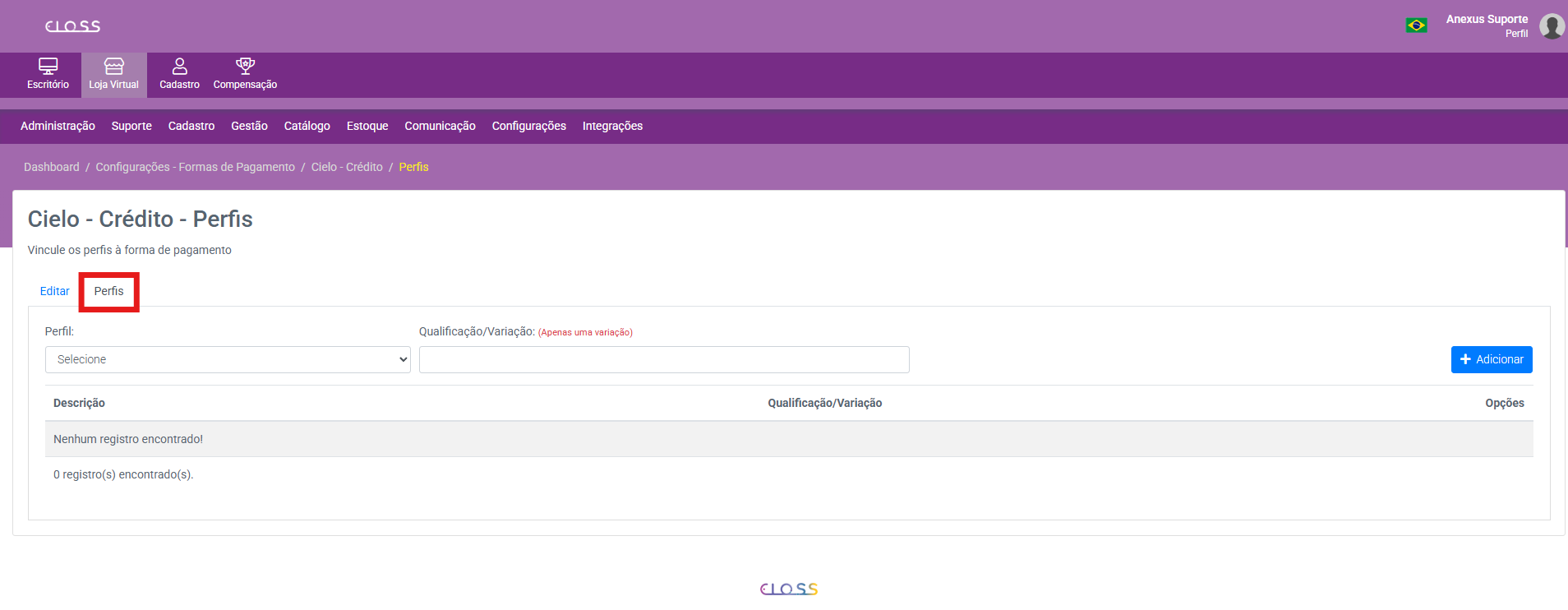
Perfis disponíveis:
Acesso loja periférica → libera essa forma de pagamento apenas para pedidos feitos em lojas da rede (revendedores/afiliados).
Acesso principal → libera essa forma de pagamento apenas para o e-commerce principal da empresa.
Qualificação/Variação (opcional):
Caso queira aplicar uma regra mais restritiva, você pode vincular a forma de pagamento a uma qualificação específica da rede (ex.: somente revendedores ativos ou qualificação “Prata” em diante).Basta inserir o código da qualificação no campo correspondente.
Se não houver necessidade de vincular a nenhuma qualificação, deixe o campo em branco e a forma de pagamento ficará disponível a todos dentro do perfil selecionado.
👉 Essa configuração permite alinhar o uso do meio de pagamento à sua regra de negócio, garantindo controle sobre quem pode pagar com cartão Cielo em cada cenário (consumidor final ou rede).
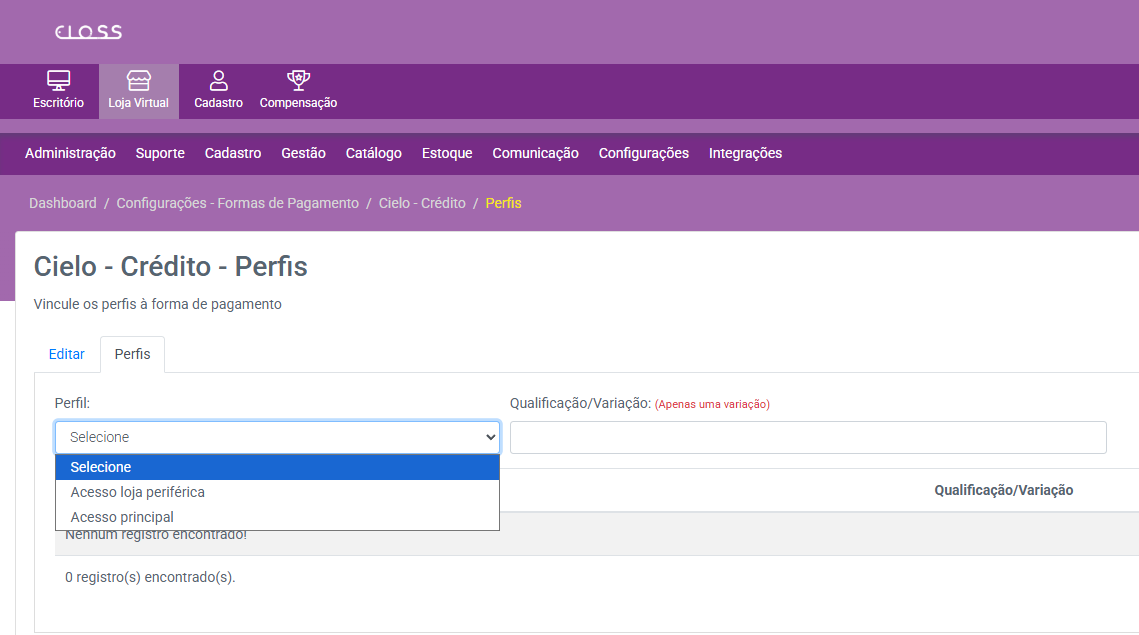
🔹 Atenção: sempre que criar uma nova regra ou vínculo clique em “Adicionar” para que a configuração seja registrada na lista.
Sem apertar o botão de adicionar, a regra não será incluída e não terá efeito no sistema.
4. Como disponibilizar o meio de pagamento Cielo na loja
Após configurar todos os detalhes do Cielo – Crédito (credenciais, bandeiras, parcelamento e perfis), é necessário habilitar o meio de pagamento para exibição no checkout.
1. Acesse a lista de Formas de Pagamento
No painel administrativo vá em:
Configurações → Formas de Pagamento
2. Localize a forma de pagamento configurada
Na tabela exibida, encontre a linha referente ao meio configurado (ex.: Cielo – Crédito ou Cielo – Pix).
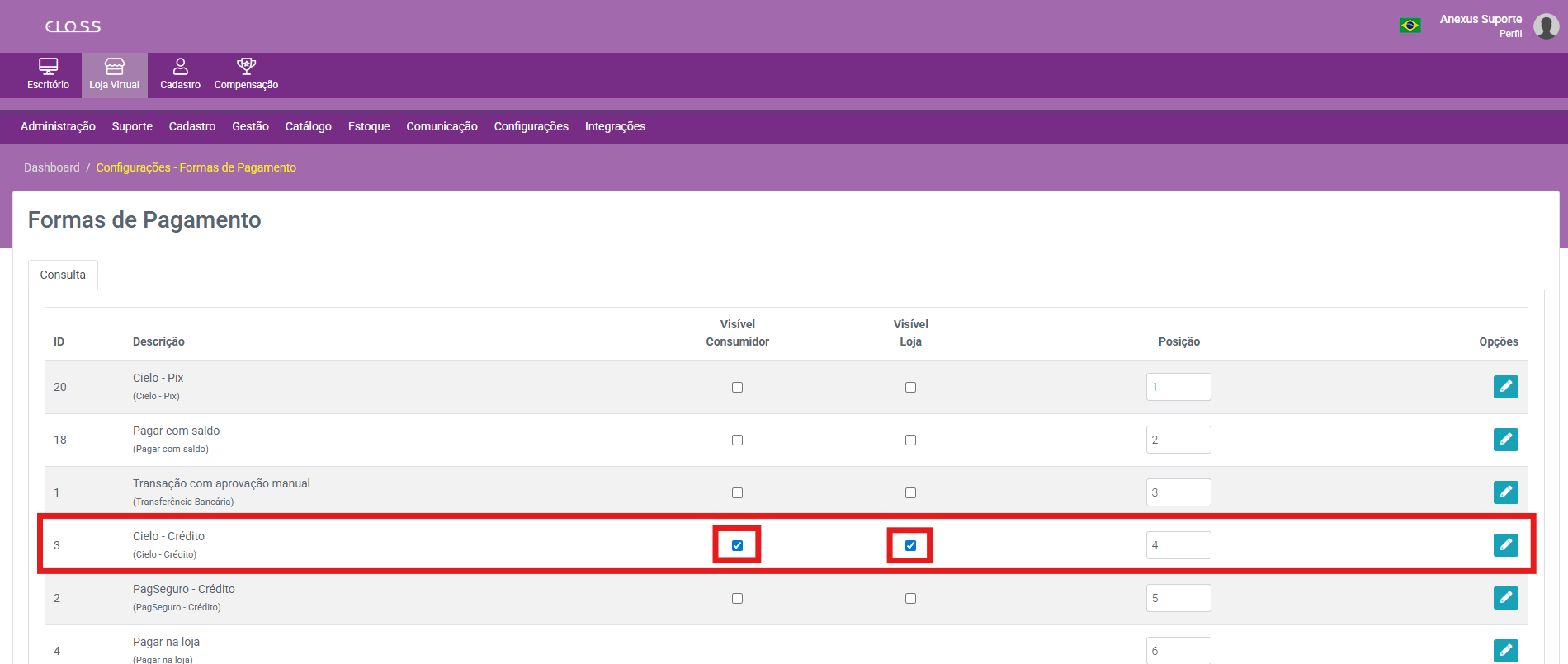
3. Habilite a visibilidade
Marque a caixa de seleção em Visível Consumidor caso queira disponibilizar o meio para o público final (clientes que compram no e-commerce principal).
Marque a caixa em Visível Loja caso queira disponibilizar o meio de pagamento também para os pedidos realizados através das lojas periféricas (revendedores/afiliados).
4. Defina a posição no checkout
No campo Posição, informe a ordem em que esse meio de pagamento será exibido no checkout.
Exemplo: posição 1 para que apareça como primeira opção, posição 2 para que venha logo após outro meio etc.
✅ Integração concluída com sucesso!
Se todas as informações foram preenchidas corretamente, a forma de pagamento Cielo – Crédito já estará ativa em sua loja.
👉 Recomendamos que realize um teste de compra utilizando um cartão válido para confirmar se a transação está sendo processada normalmente.
Integração da forma de pagamento PIX Cielo
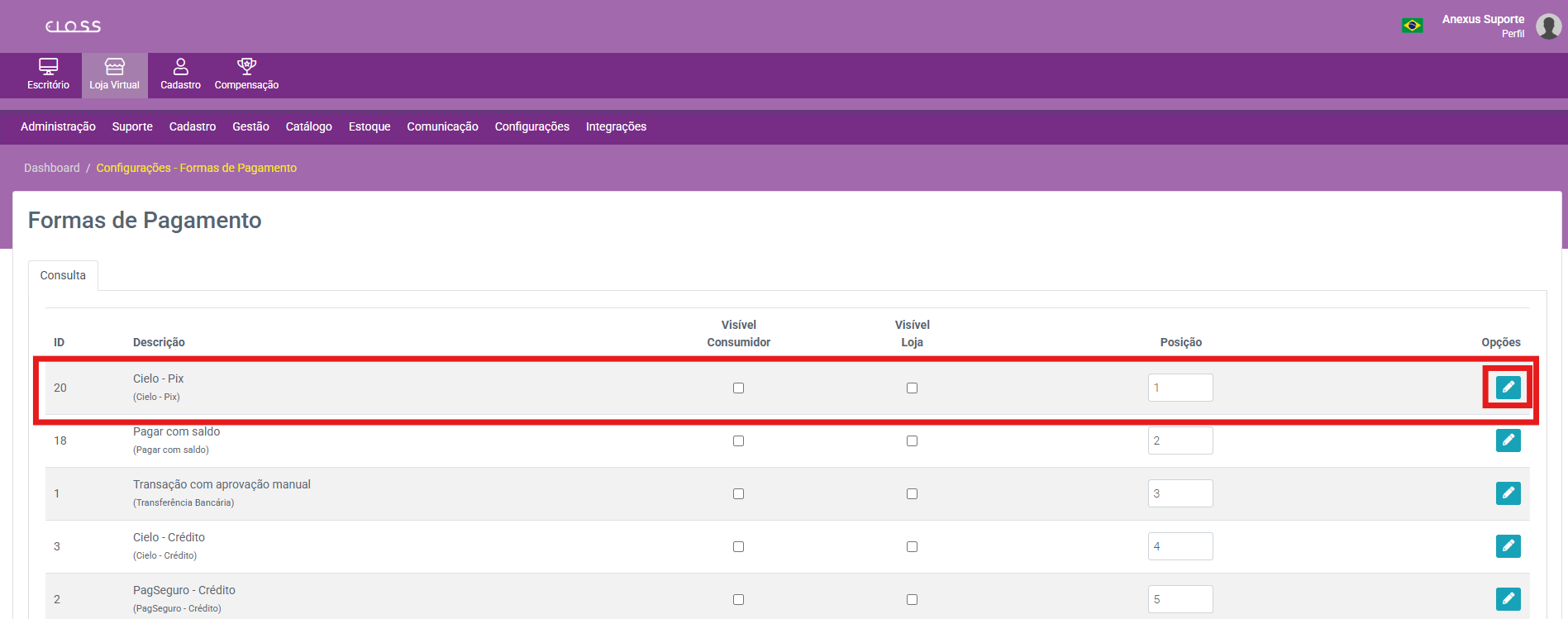
Acesse: Configurações → Formas de Pagamento → Cielo – Pix → (ícone de lápis “Editar”).
1. Preencha os campos da seguinte forma:
Descrição
Nome interno do meio de pagamento. Pode manter “Cielo – Pix” ou personalizar (isso não altera a integração).Expiração (Horas)
Tempo de validade do QR Code/ordem Pix. O padrão 72h atende a maioria dos casos. Ajuste conforme sua política (ex.: 24h, 48h, 72h).MERCHANT ID*
Identificador da sua loja na Cielo.
➜ Solicite ao suporte Cielo informando que usará a API e‑commerce (plataforma de desenvolvimento próprio Eloss).MERCHANT KEY*
Chave secreta associada ao Merchant ID (credencial de autenticação da API).
➜ Também fornecida pela Cielo.PROVIDER*
Código do provedor Pix dentro da Cielo. Em muitas operações é “0000”.
➜ Se a Cielo informar outro código para sua conta, utilize o informado por eles.Ambiente de Produção*
Não → homologação/testes
Sim → produção
Use Sim apenas quando as credenciais forem de produção. O token e o webhook são distintos por ambiente.
7. Gerar token: após preencher os campos, recomendamos clicar em ” Gerar Token“ para registrar os dados antes de gerar o token.
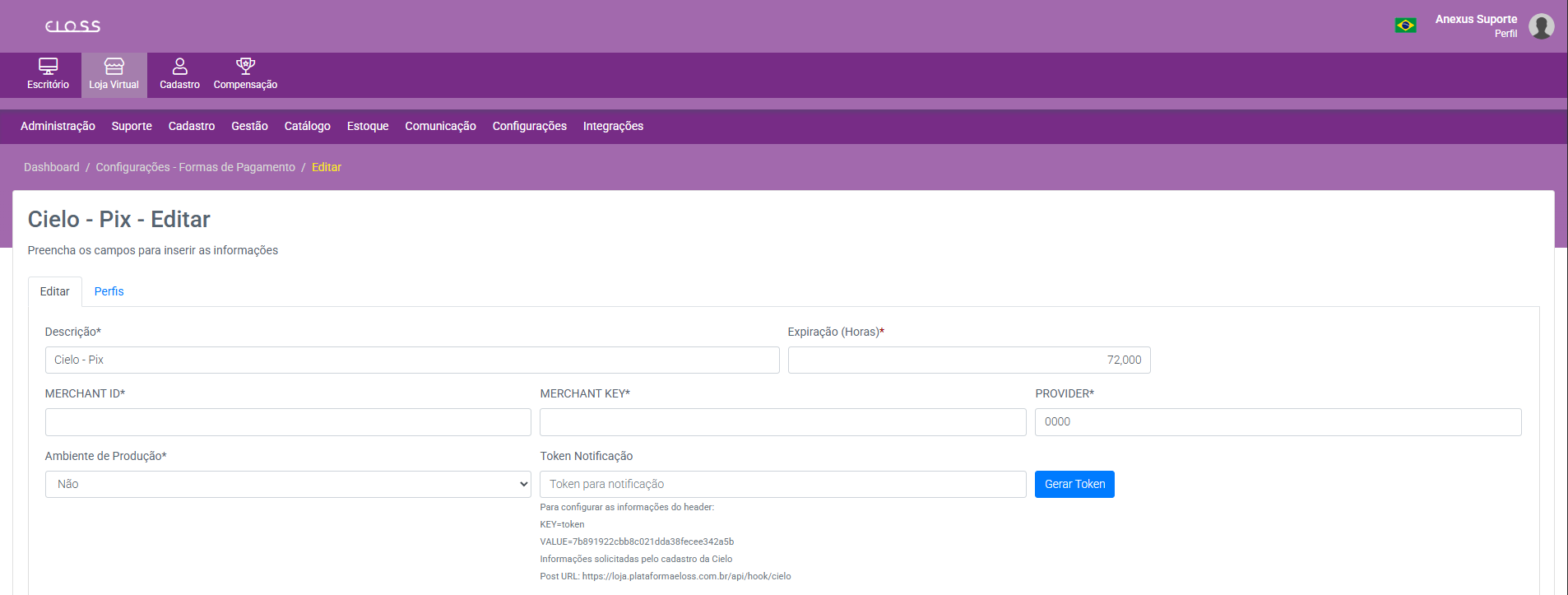
Na tela de edição do método Cielo – Pix, o primeiro passo é preencher os campos de MERCHANT ID e MERCHANT KEY, obtidos junto ao suporte da Cielo.
Após preencher os dados, clique no botão “Gerar Token”.
Esse token é único e será utilizado para habilitar a comunicação entre a Cielo e a Plataforma Eloss.
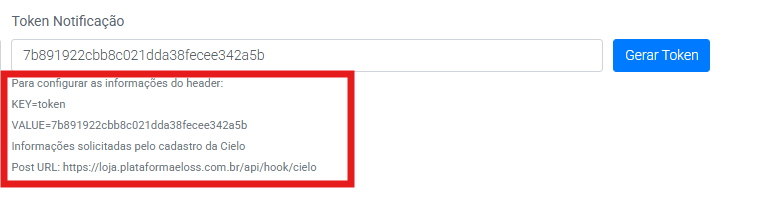
2. Fornecer dados ao suporte da Cielo
Ao gerar o token, o sistema exibirá automaticamente informações dinâmicas que devem ser enviadas ao suporte da Cielo para completar a integração. São elas:
KEY = token
VALUE = código dinâmico gerado (exemplo:
7b891922cbb8c021dda38fecee342a5b)Post URL =
https://loja.seudominio.com.br/api/hook/cielo
Esses dados configuram o header da comunicação via API entre a Eloss e a Cielo.
⚠️ Atenção: Essas informações são dinâmicas e específicas para cada ambiente, portanto devem ser copiadas e enviadas exatamente como aparecem após a geração do token.
3. Customizar o campo de texto informativo
Após preencher os dados técnicos (Merchant ID, Merchant Key, Provider etc.), você encontrará o campo Texto Informativo.
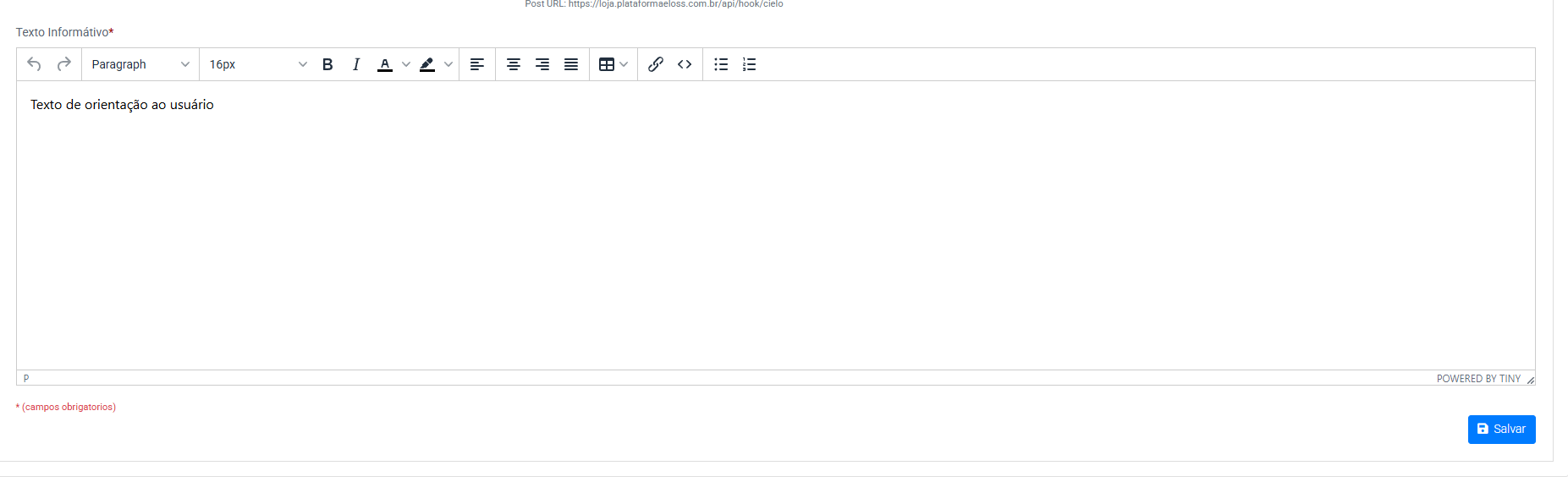
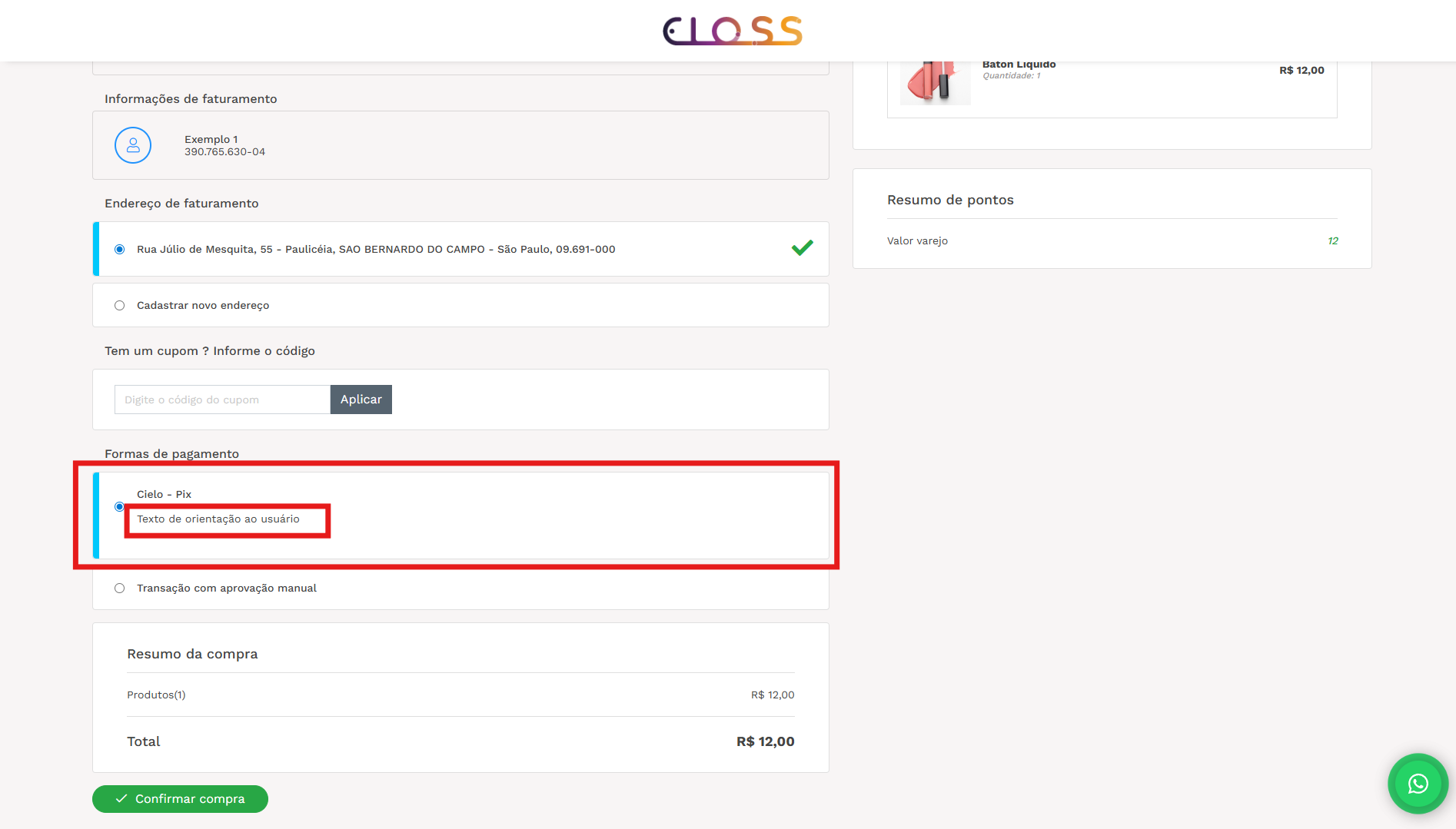
Esse campo serve para exibir uma mensagem diretamente para o comprador no checkout, logo abaixo da forma de pagamento.
A ideia é que o cliente receba uma orientação clara de como proceder com o pagamento escolhido.
📌 Exemplo prático no Cielo – Pix:
“Após finalizar sua compra, um QR Code será gerado automaticamente.
Efetue o pagamento dentro do prazo de validade informado para garantir a aprovação do seu pedido.”
⚠️ Dica importante:
O texto deve ser curto, objetivo e amigável.
Use a mensagem para reforçar a segurança e orientar sobre prazos e procedimentos.
Após inserir o texto, clique em Salvar para registrar a configuração.
👉 Assim, você garante que cada forma de pagamento tenha uma comunicação clara e transparente com o cliente no momento do checkout.
Veja a aplicação no checkout da loja:
4. Disponibilizando a forma de pagamento para os perfis
Na aba Perfis, você pode limitar quem terá acesso ao pagamento via Cielo – PIX.
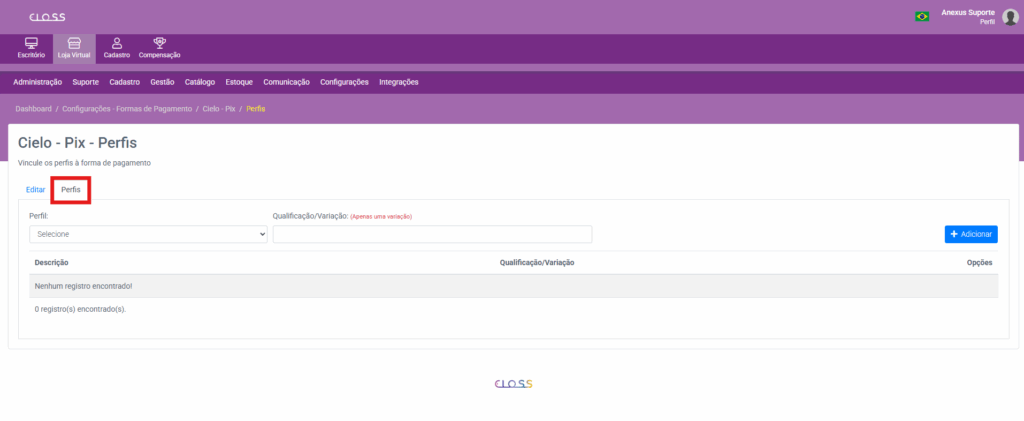
Perfis disponíveis:
Acesso loja periférica → libera essa forma de pagamento apenas para pedidos feitos em lojas da rede (revendedores/afiliados).
Acesso principal → libera essa forma de pagamento apenas para o e-commerce principal da empresa.
Qualificação/Variação (opcional):
Caso queira aplicar uma regra mais restritiva, você pode vincular a forma de pagamento a uma qualificação específica da rede (ex.: somente revendedores ativos ou qualificação “Prata” em diante).Basta inserir o código da qualificação no campo correspondente.
Se não houver necessidade de vincular a nenhuma qualificação, deixe o campo em branco e a forma de pagamento ficará disponível a todos dentro do perfil selecionado.
👉 Essa configuração permite alinhar o uso do meio de pagamento à sua regra de negócio, garantindo controle sobre quem pode pagar com cartão Cielo em cada cenário (consumidor final ou rede).
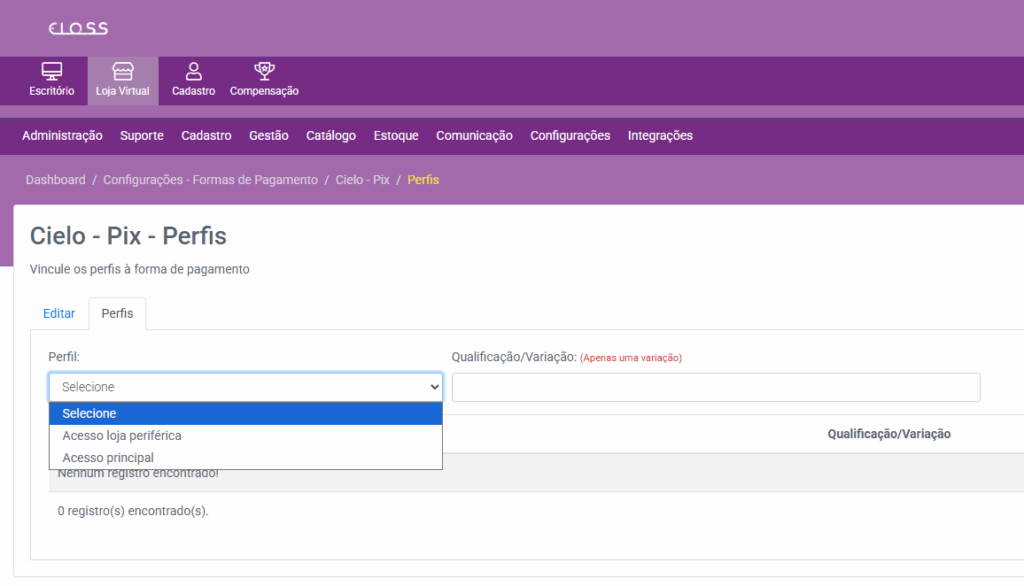
🔹 Atenção: sempre que criar uma nova regra ou vínculo clique em “Adicionar” para que a configuração seja registrada na lista.
Sem apertar o botão de adicionar, a regra não será incluída e não terá efeito no sistema.
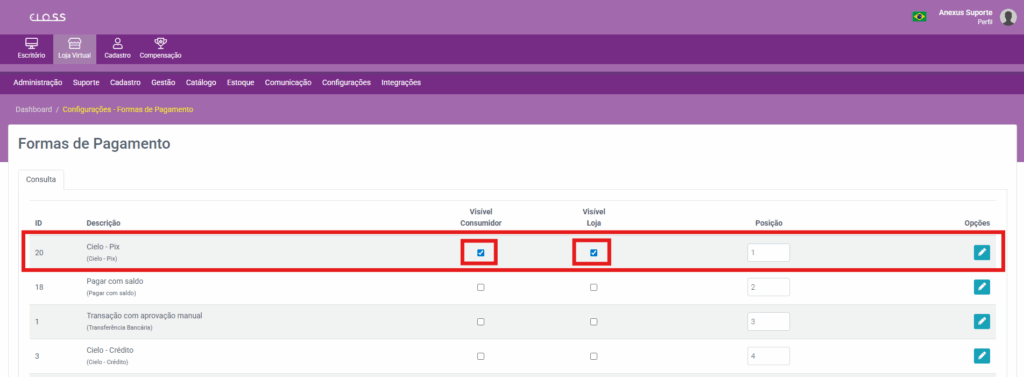
5. Como disponibilizar o meio de pagamento Cielo na loja
Após configurar todos os detalhes do Cielo – PIX (credenciais, texto informativo e perfis), é necessário habilitar o meio de pagamento para exibição no checkout.
1. Acesse a lista de Formas de Pagamento
No painel administrativo vá em:
Configurações → Formas de Pagamento
2. Localize a forma de pagamento configurada
Na tabela exibida, encontre a linha referente ao meio configurado (Cielo – Pix).
3. Habilite a visibilidade
Marque a caixa de seleção em Visível Consumidor caso queira disponibilizar o meio para o público final (clientes que compram no e-commerce principal).
Marque a caixa em Visível Loja caso queira disponibilizar o meio de pagamento também para os pedidos realizados através das lojas periféricas (revendedores/afiliados).
4. Defina a posição no checkout
No campo Posição, informe a ordem em que esse meio de pagamento será exibido no checkout.
Exemplo: posição 1 para que apareça como primeira opção, posição 2 para que venha logo após outro meio etc.
✅ Integração concluída com sucesso!
Se os dados fornecidos ao suporte da Cielo foram configurados corretamente (Merchant ID, Merchant Key, Token e URL), o Pix Cielo já estará disponível como forma de pagamento em sua loja.
👉 Recomendamos que faça um teste de compra com Pix para validar a geração do QR Code e a confirmação automática do pedido.