
Customização dos e-mails enviados no cadastro de usuários
Na Plataforma Eloss, o Cadastro conta com uma série de e-mails relacionados ao processo de criação e acesso de usuários, como ativação de conta, boas-vindas e recuperação de senha.
Esses e-mails possuem uma configuração padrão (modelo base genérico), com estrutura, texto inicial e código HTML configurados para funcionamento técnico.
O objetivo deste artigo é orientar como customizar corretamente esses e-mails, garantindo que eles reflitam a identidade da sua marca, respeitando a estrutura técnica e sem comprometer o funcionamento do envio.
1. Onde acessar a área de customização dos e-mails
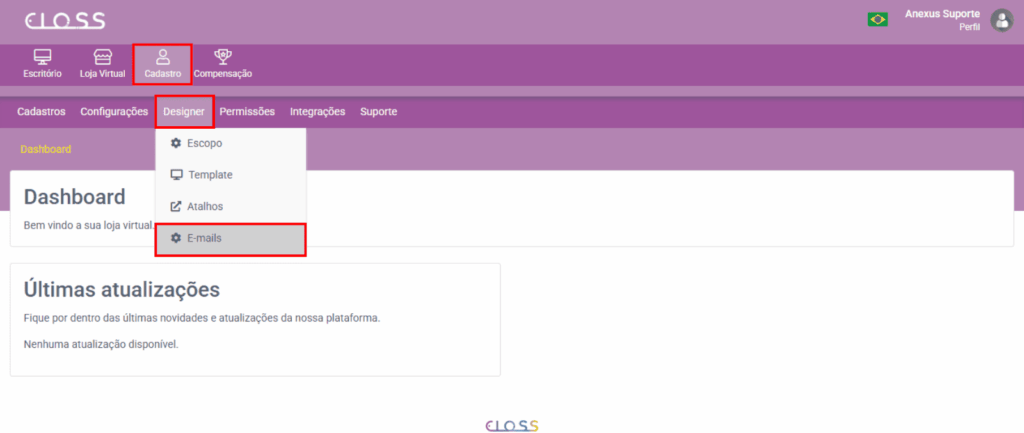
Para chegar até a área onde os e-mails podem ser editados, siga o caminho:
Cadastro → Designer → E-mails
Nessa área, você verá uma listagem de aplicativos, cada um responsável por um conjunto específico de comunicações.
2. Como os e-mails estão organizados dentro do Cadastro
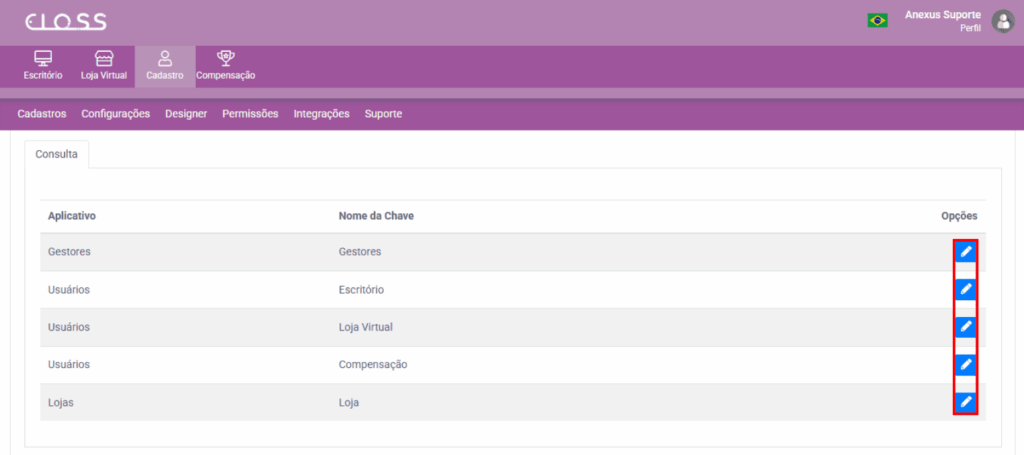
Cada aplicativo possui, em média, 3 e-mails relacionados ao processo de cadastro, como por exemplo:
- Ativação da Conta
- Bem-vindo
- Recuperar Senha
Um exemplo prático:
Ao clicar em Editar no aplicativo Gestores, você será direcionado para uma tela onde esses três e-mails ficam disponíveis para edição.
Todos esses e-mails:
- São enviados conforme o evento configurado
- Possuem estrutura em HTML
- Utilizam variáveis dinâmicas (como o nome do usuário)
3. O que precisa ser customizado antes do uso
Os e-mails possuem uma configuração padrão genérica, que serve como base inicial.
Essa configuração não representa uma versão final e deve ser revisada e customizada pela empresa antes de ser utilizada em produção.
A versão final do conteúdo é sempre definida pela própria empresa, que pode:
- Ajustar apenas informações básicas
- Adaptar linguagem e identidade visual
- Ou reestruturar completamente o conteúdo, se desejar
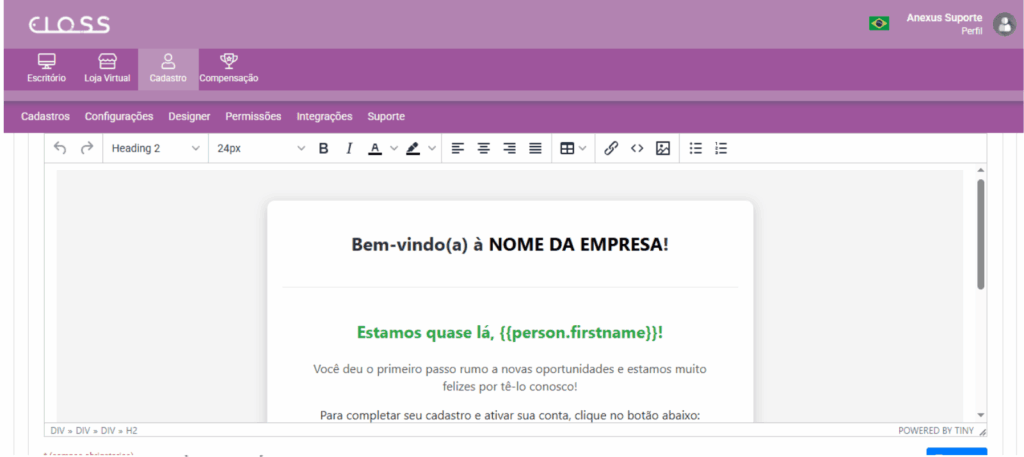
Um exemplo comum que aparece nos textos é:
“Bem-vindo(a) à NOME DA EMPRESA!”
Esse conteúdo existe apenas como referência e precisa ser substituído pelo nome real da sua marca.
⚠️ Importante:
O termo “NOME DA EMPRESA” é apenas um exemplo usado neste artigo.
Outros pontos também podem precisar de ajuste, como:
- Nome da marca
- Telefone de contato
- E-mail de suporte
- Assinatura
- Linguagem institucional
Por isso, é fundamental revisar todos os e-mails de todos os aplicativos.
4. Atenção: não edite o texto diretamente na visualização
Apesar do editor permitir edição visual, não é recomendado alterar textos diretamente na área onde o conteúdo aparece formatado.
Isso acontece porque:
- Os e-mails utilizam código HTML estruturado
- Alterações visuais podem:
- Quebrar o código
- Apagar estilos
- Desconfigurar botões e links
- Comprometer o layout
- Em casos mais extremos, comprometer o funcionamento correto do envio
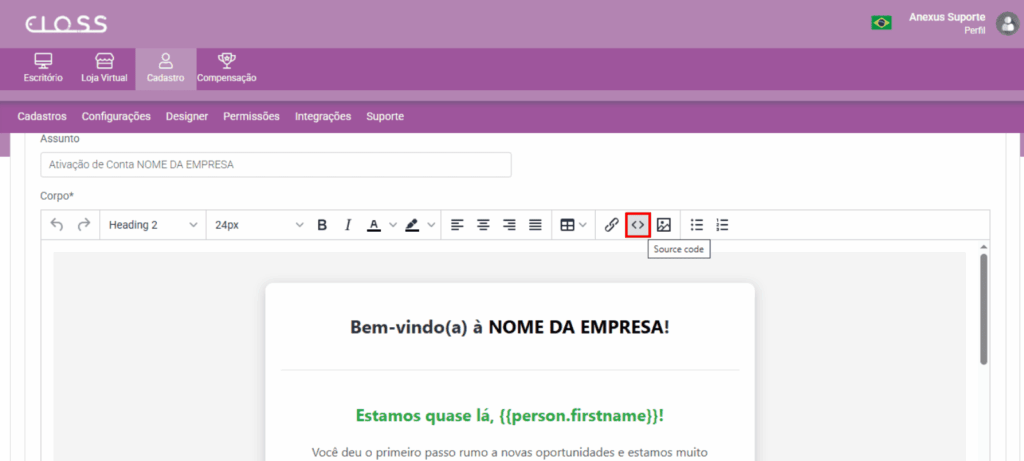
👉 A forma correta de editar é sempre pelo código-fonte (Source Code).
5. Como editar corretamente usando o Source Code
Para personalizar os textos com segurança, siga este processo:
- Abra o e-mail que deseja editar
- Clique na opção Source Code
O código HTML completo do e-mail será exibido
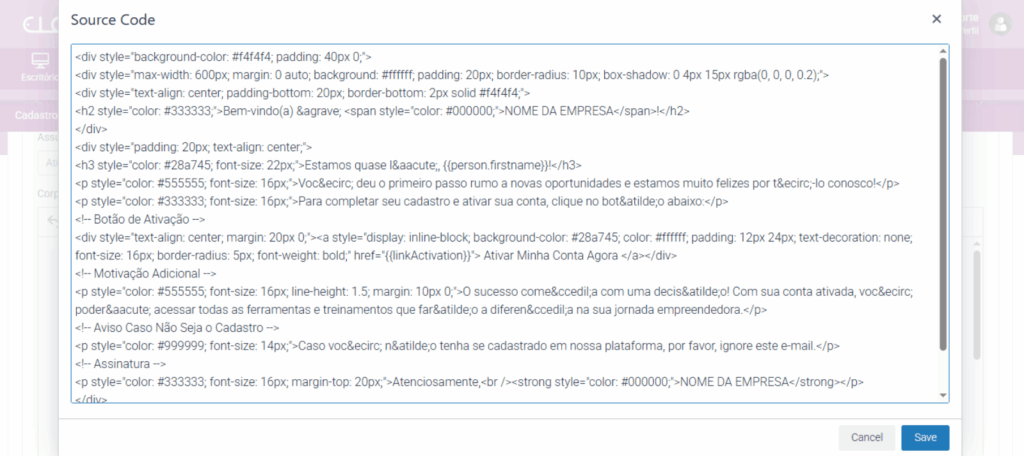
Nesse momento, você verá vários trechos de código.
Para facilitar a edição, recomendamos:
- Usar CTRL + F no teclado
- Procurar exatamente o texto que deseja alterar
Ex.: NOME DA EMPRESA
O editor destacará todas as ocorrências, permitindo que você substitua apenas o conteúdo desejado, sem afetar a estrutura.
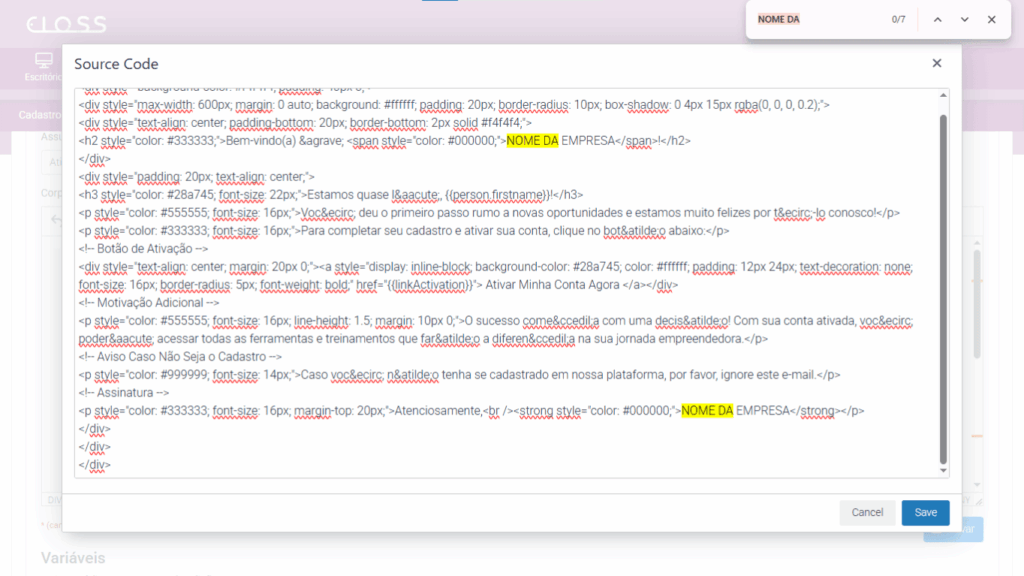
Após realizar as alterações necessárias, basta salvar.
O e-mail estará pronto para envio com as informações corretas da sua marca.
6. Liberdade de customização
Todos os e-mails do Cadastro são totalmente customizáveis, desde que seja respeitada a estrutura técnica do HTML.
Isso significa que você pode:
- Manter o modelo base
- Alterar textos e layout
- Criar seus próprios textos
- Substituir completamente o conteúdo
- Inserir seu próprio código HTML
A versão final do e-mail é sempre definida pela empresa.
7. Em resumo: boas práticas para customizar os e-mails
- Acesse sempre pelo caminho correto
Cadastro → Designer → E-mails - Revise todos os e-mails antes de usar em produção
- Faça edições sempre pelo Source Code
- Use CTRL + F para localizar textos específicos
- Evite apagar ou alterar tags HTML sem conhecimento técnico
- Ao inserir links ou imagens, utilize preferencialmente URLs do mesmo domínio da sua empresa e do domínio utilizado no envio do e-mail.
Links externos ou domínios diferentes podem aumentar o risco de o e-mail ser classificado como spam ou ter problemas de entregabilidade.
Seguindo esse processo, seus e-mails estarão alinhados com a identidade da sua empresa e funcionando corretamente dentro da Plataforma Eloss.
8. Atenção final: não deixe nenhum e-mail sem revisão
Antes de finalizar, certifique-se de revisar todos os aplicativos dentro de cada categoria do Cadastro e todos os e-mails existentes em cada um deles.
Leia os textos com atenção e confirme que todas as informações de exemplo foram corretamente substituídas.
Essa revisão deve ser realizada antes de colocar a operação em produção, garantindo que nenhum detalhe importante fique sem ajuste e que todos os e-mails estejam alinhados com a identidade da sua empresa.