
Antes de cadastrar os produtos que serão exibidos e comercializados na sua loja, é fundamental que você já tenha realizado a etapa de criação dos SKU’s.
Os SKU’s (Stock Keeping Units) são os identificadores únicos que garantem o controle de estoque e a organização dos seus itens.
👉 Caso ainda não tenha feito essa configuração, acesse o artigo Gestão dos SKU’s e conclua essa etapa antes de prosseguir.
Depois de configurar os SKUs, chegou a hora de cadastrar os produtos , a parte mais importante da sua loja virtual. É aqui que você define o que será exibido na vitrine da sua marca e como esses itens serão apresentados ao público.
O módulo de produtos permite:
Cadastrar novos itens com todos os detalhes necessários
Associar o produto a um SKU previamente criado
Adicionar imagens, categorias, descrições, variações, preços e mais
Gerenciar visibilidade e disponibilidade na loja em poucos cliques
💡 Um bom cadastro de produto não é só técnico — ele também é estratégico! Quanto mais completo e bem apresentado, maiores as chances de conversão.
1. Como acessar a área de produtos.
Para começar a cadastrar, editar ou visualizar os produtos da sua loja virtual, siga os passos abaixo:
-
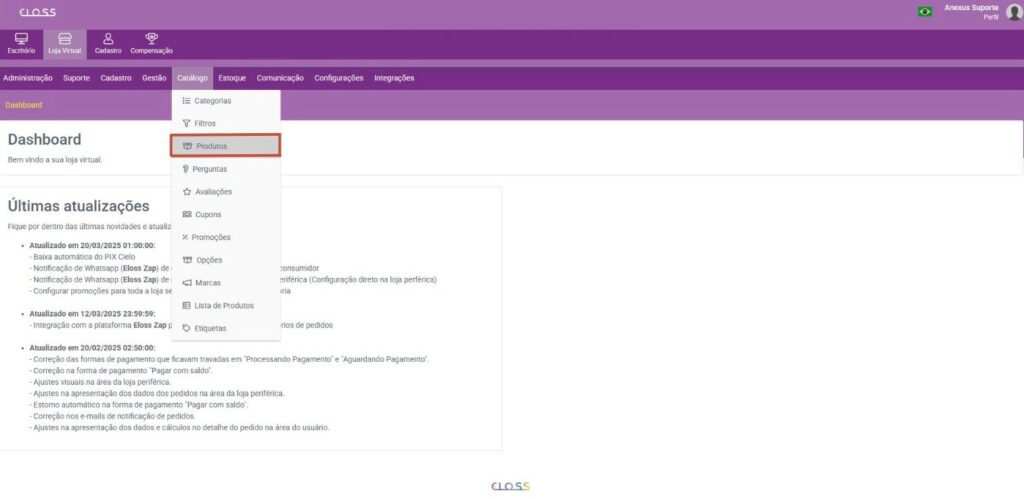
No menu superior da plataforma, clique na aba “Loja Virtual”.
-
Em seguida, vá até o menu “Catálogo”.
-
No submenu que abrirá, selecione a opção “Produtos”.
- Ou acesse diretamente pelo link: https://seudominio.com.br/admin/product
Você será direcionado à tela principal de gerenciamento de produtos, onde poderá visualizar todos os itens já cadastrados e adicionar novos produtos de forma simples e organizada.
2. Cadastrando um produto
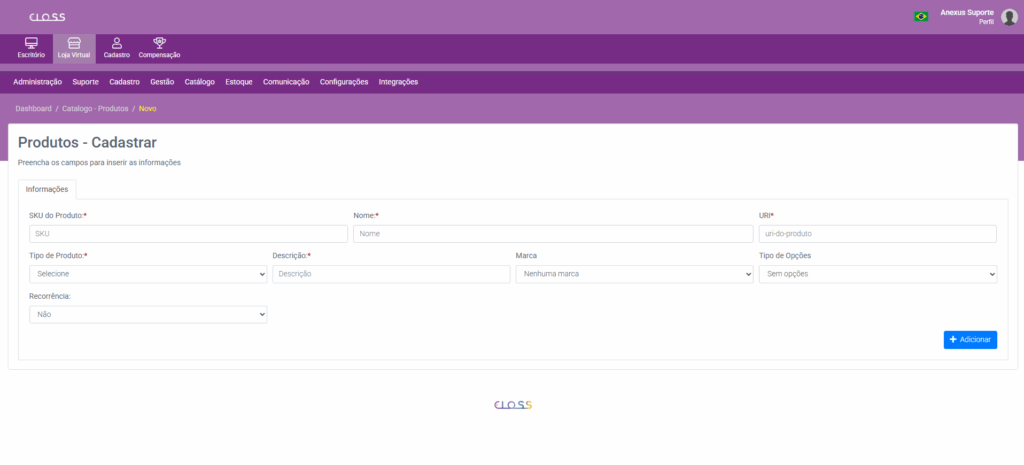
Ao clicar em “+ Adicionar”, será aberta uma tela com os campos necessários para o cadastro. Veja o que preencher:

⚠️ ATENÇÃO
Ao acessar a área de adição de produtos na loja, você poderá escolher entre três tipos de cadastro:
Produto Físico – itens que exigem controle de estoque e logística de entrega.
Info-produto – conteúdos digitais, como cursos, e-books ou assinaturas online.
Serviço – ofertas não tangíveis, como consultorias, agendamentos ou atendimentos.
👉 O fluxo de preenchimento pode variar conforme o tipo selecionado, já que cada categoria possui campos específicos para melhor atender às suas necessidades de venda.
3. Como configurar o produto
Para adicionar um novo produto fisíco a loja, você deverá preencher os campos abaixo conforme as informações do produto a ser adicionado.
O que é um produto físico?
São itens tangíveis que exigem controle de estoque, gestão de logística e entrega ao cliente final.
Exemplos: roupas, cosméticos, eletrônicos, suplementos.
Etapa 1 – Cadastro inicial
Na tela de Produtos – Cadastrar, preencha as informações obrigatórias:
SKU do Produto → Informe o código do SKU já criado.
Nome → Título do produto.
URI → Endereço amigável (ex.: “meu-produto”).
Tipo de Produto → Selecione Físico.
Descrição → Escreva um resumo objetivo do item.
Marca → (Opcional) informe a marca, se houver.
Tipo de Opções → Use quando o produto tiver variações (ex.: tamanho, cor).
Recorrência → Selecione se o produto será vendido como assinatura (ex.: entrega mensal) ou escolha Não para vendas avulsas.
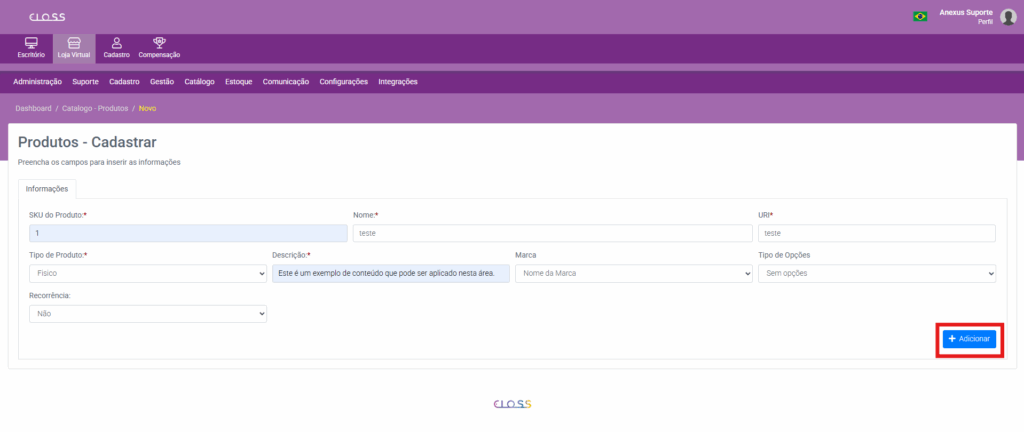
👉 Após preencher esses campos, clique em Adicionar.
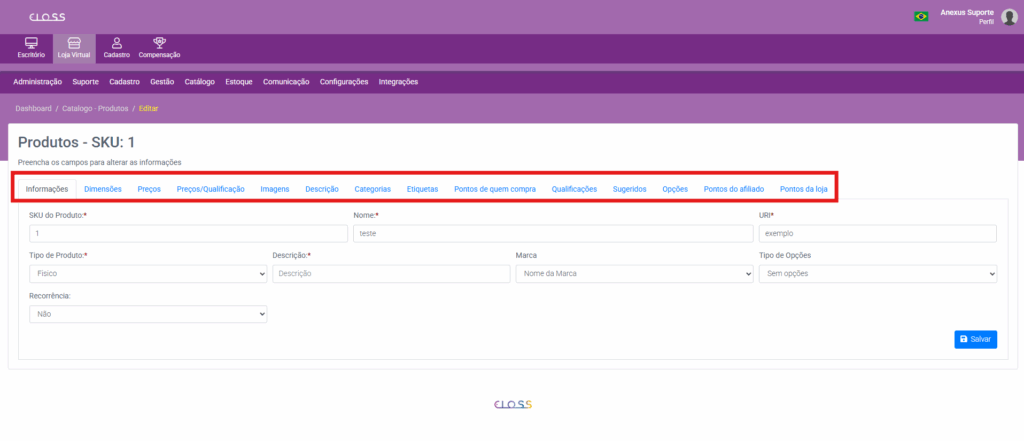
Somente a partir desse momento as demais abas de configuração do produto ficarão visíveis.
Etapa 2 – Complementação
Com o produto já criado, você poderá acessar as abas adicionais para completar as informações:
Dimensões → peso e medidas para cálculo de frete.
Preços → valor de venda e possíveis condições comerciais.
Imagens → fotos do produto.
Categorias e filtros → organização da loja.
Etiquetas, qualificações e outras abas → ajustes avançados.
2.1 Dimensões
1. Por que essa etapa é importante?
As informações de peso e medidas (largura, altura e comprimento) são fundamentais para o correto funcionamento da logística.
É a partir desses dados que os sistemas de transporte e cálculo de frete definem:
O valor do frete a ser cobrado do cliente.
A viabilidade do envio conforme restrições de transportadoras.
A forma de acondicionamento e embalagem do produto.
👉 Portanto, qualquer dado incorreto pode gerar cálculo de frete errado, ocasionando prejuízos ou até impossibilidade de entrega.
2. Como preencher as dimensões
Acesse a aba Dimensões no cadastro do produto.
Informe:
Peso (Kg) → peso real do produto com embalagem.
Largura (cm) → medida lateral.
Altura (cm) → medida vertical.
Comprimento (cm) → medida longitudinal.
Clique em Salvar para gravar as alterações.
Boas práticas
Sempre considere o produto embalado (caixa, saco, plástico bolha) para que o frete reflita o envio real.
Se vender o mesmo produto em kits, crie SKU’s específicos com dimensões ajustadas.
Revise as medidas ao atualizar fornecedores ou embalagens.
2.2 Preço do Produto
1. Para que serve esta etapa?
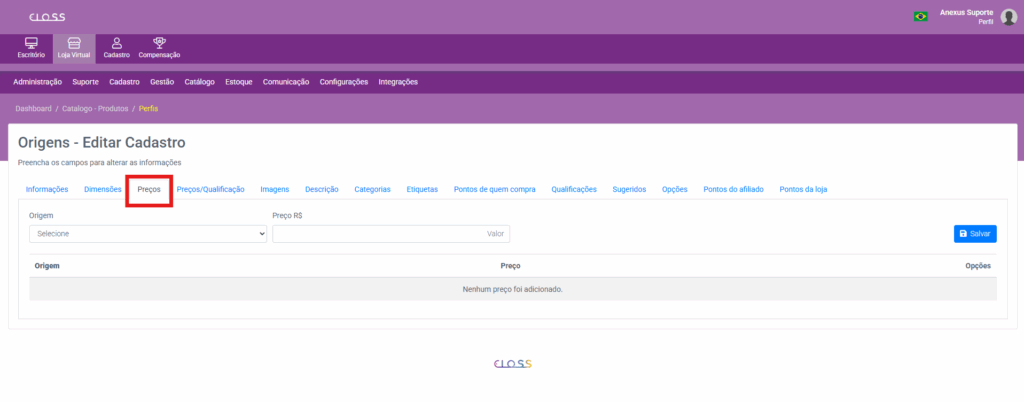
Aqui você determina o valor de venda do produto na loja.
Essa configuração é fundamental, pois é ela que garante que o item seja exibido ao consumidor com o preço correto em cada tipo de acesso.
2. Como cadastrar o preço
Acesse a aba Preços no cadastro do produto.
Definir um preço padrão para o público geral (varejo).
Aplicar um valor reduzido para lojistas, garantindo a margem de revenda.
Nesta etapa, você pode aplicar um preço diferenciado para lojistas (lojas periféricas) em relação ao valor exibido na loja principal (consumidor final).
Isso é útil para operações que desejam:
Como configurar
Acesse a aba Preços no cadastro do produto.
No campo Origem, selecione:
Acesso principal → preço exibido na loja central (consumidor final).
Acesso loja periférica → preço exibido para lojistas.
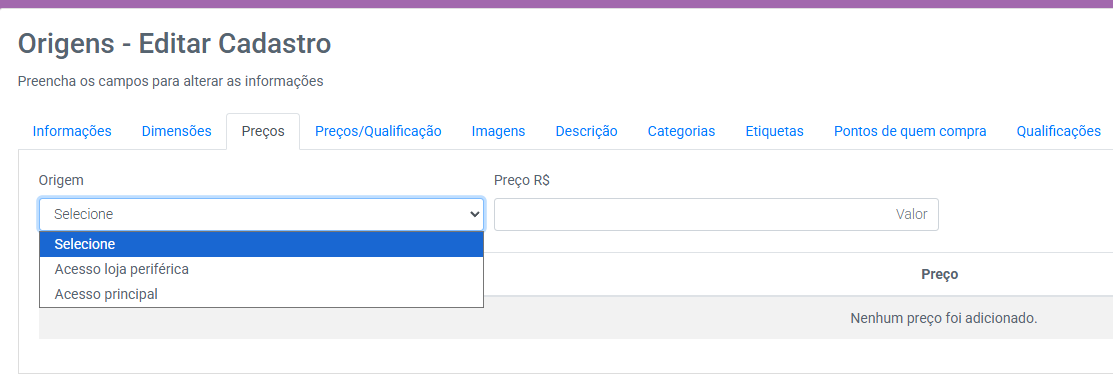
3. No campo Preço R$, insira o valor de venda do produto.
4. Clique em Salvar para confirmar.
Importante saber
Essa configuração não se aplica diretamente a membros revendedores (afiliados ou distribuidores).
Caso queira diferenciar preços para esse público, a definição deve ser feita através da ferramenta de Promoções, onde é possível criar regras específicas para afiliados ou grupos de revendedores.
👉 Para saber mais sobre como aplicar preços promocionais, clique aqui.
Boas práticas
Sempre valide se o SKU correto está vinculado ao produto antes de definir o preço.
Caso utilize lojas periféricas, alinhe a estratégia comercial para evitar conflitos de valores entre unidades.
Mantenha a base de preços atualizada — qualquer alteração aqui reflete imediatamente na loja.
Ao clicar em “+ Adicionar”, será aberta uma tela com os campos necessários para o cadastro. Veja o que preencher:
2.3 Preço/qualificação
⚠️ ATENÇÃO
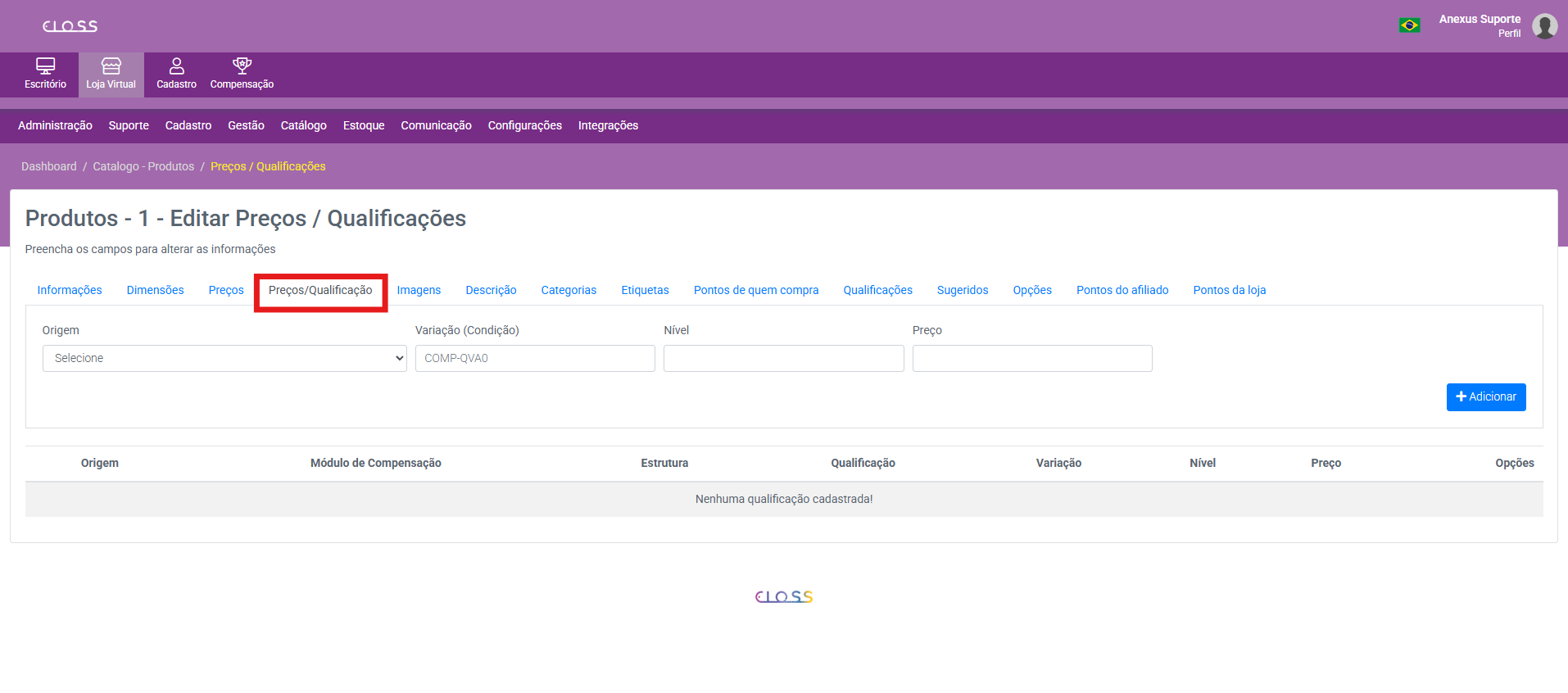
A aba Preços/Qualificação foi descontinuada na Plataforma Eloss e está em processo de remoção definitiva.
Anteriormente, essa ferramenta era usada para aplicar variações de preços de acordo com qualificações, níveis ou condições do comprador.
Agora, todas essas funcionalidades foram migradas para a ferramenta de Promoções, que concentra e amplia as regras avançadas de precificação.
O que isso significa na prática?
A aba ainda aparece no painel, mas na próxima atualização da plataforma será eliminada.
Toda a gestão de preços diferenciados por perfil, condição ou grupo de usuários deve ser feita exclusivamente via Promoções.
Essa mudança centraliza as regras em uma única ferramenta, facilitando a configuração e ampliando as possibilidades de personalização.
👉 Para aprender como aplicar preços promocionais, clique aqui
2.4 Imagem do produto
As imagens são a vitrine do seu produto dentro da loja.
É através delas que o cliente cria sua primeira impressão e decide se vai continuar interessado.
👉 Uma boa foto pode aumentar (e muito) as chances de venda.
Como adicionar a imagem ao produto
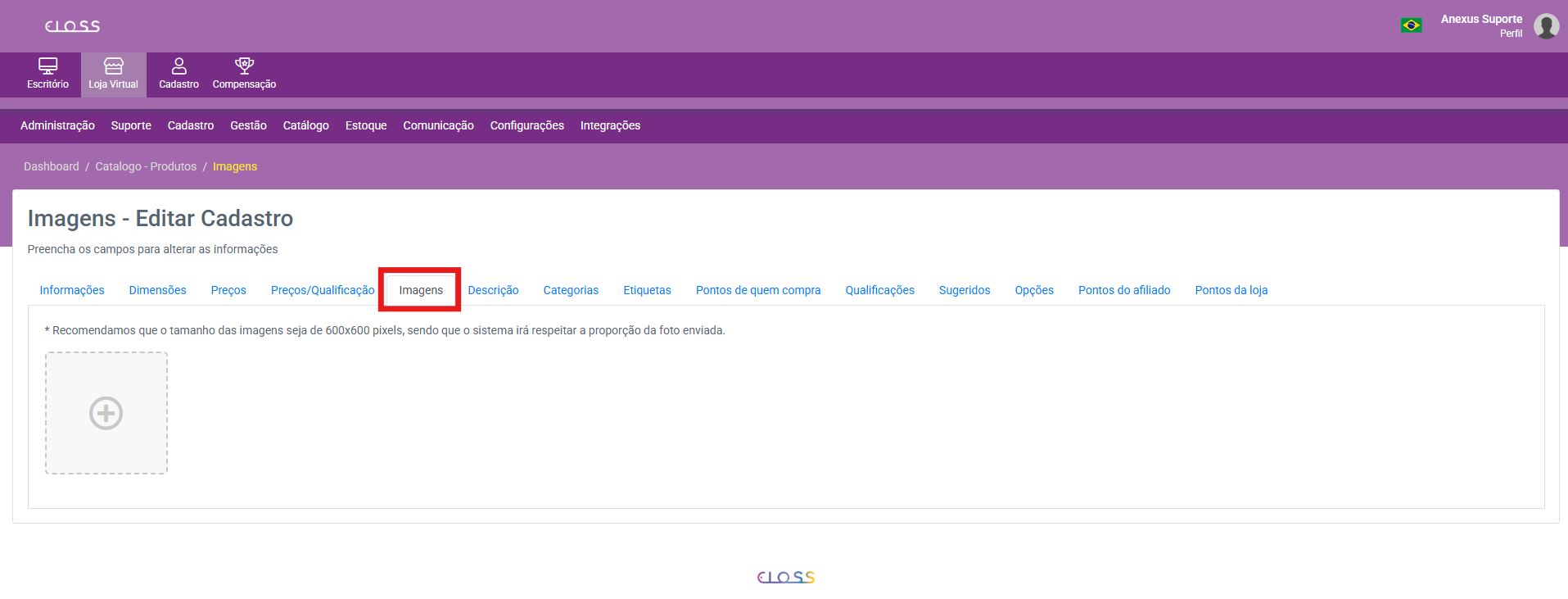
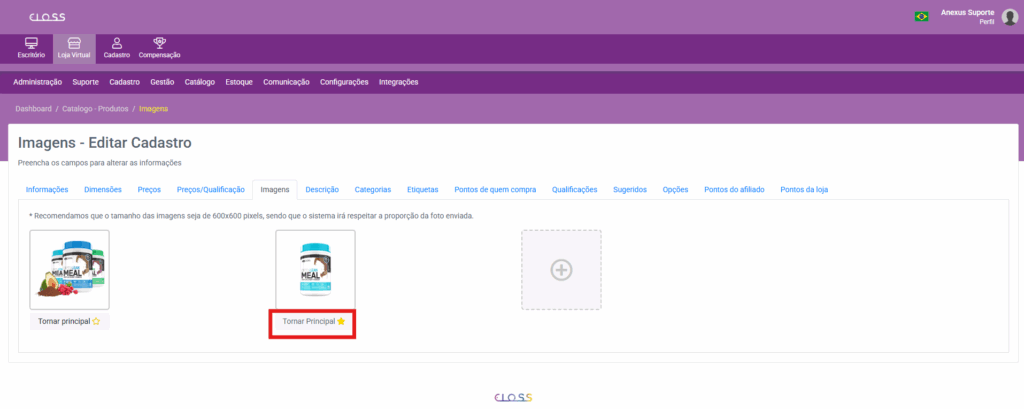
Acesse a aba Imagens no cadastro do produto.
- Clique no botão “+” para fazer o upload da primeira foto.
Tamanho recomendado
- Recomendamos o tamanho de 600×600 pixels.
- O sistema se adapta automaticamente à proporção da foto enviada.
⚠️ Porém, é essencial que todas as imagens tenham o mesmo tamanho:- Isso evita que o carrossel exiba imagens desproporcionais, que podem deixar a vitrine desalinhada e com aspecto pouco profissional.
3. Repita o processo para incluir quantas imagens quiser.
- Todas as fotos cadastradas serão exibidas em formato carrossel na página do produto (o cliente poderá navegar entre elas).
4. Quando você adiciona várias fotos de um produto, pode escolher qual delas será exibida em destaque na loja.
Essa será a imagem principal, ou seja, a primeira que o cliente verá ao visualizar o produto na vitrine ou nos resultados de busca.
Clique nesse botão na imagem que deseja destacar.
Essa foto será marcada com o ícone de estrela ⭐.
O sistema passará a utilizá-la como capa do produto em toda a loja.
Boas práticas visuais
Use fundo limpo (preferência branco ou neutro) para destacar o produto.
Inclua múltiplos ângulos: frente, verso, lateral e detalhes.
Evite fotos escuras ou borradas — nitidez transmite confiança.
Se possível, adicione também uma foto do produto em uso ou ambientado (ex.: roupa no corpo, cosmético sendo aplicado).
2.5 Descrição
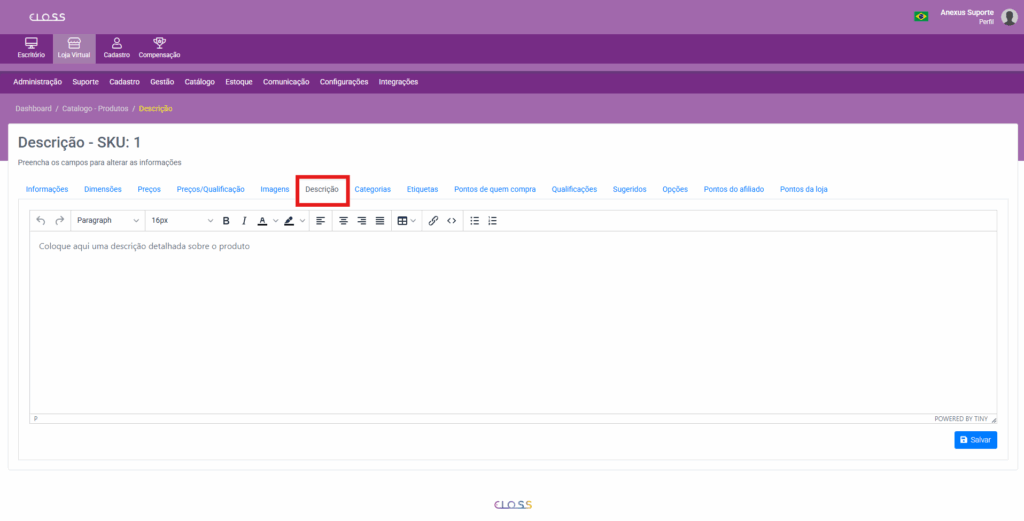
O que é a aba Descrição?
É o espaço onde você detalha as informações do seu produto de forma textual.
Essa descrição é exibida na página do produto na loja virtual e serve para informar, convencer e reduzir dúvidas do cliente antes da compra.
Como usar o editor de texto
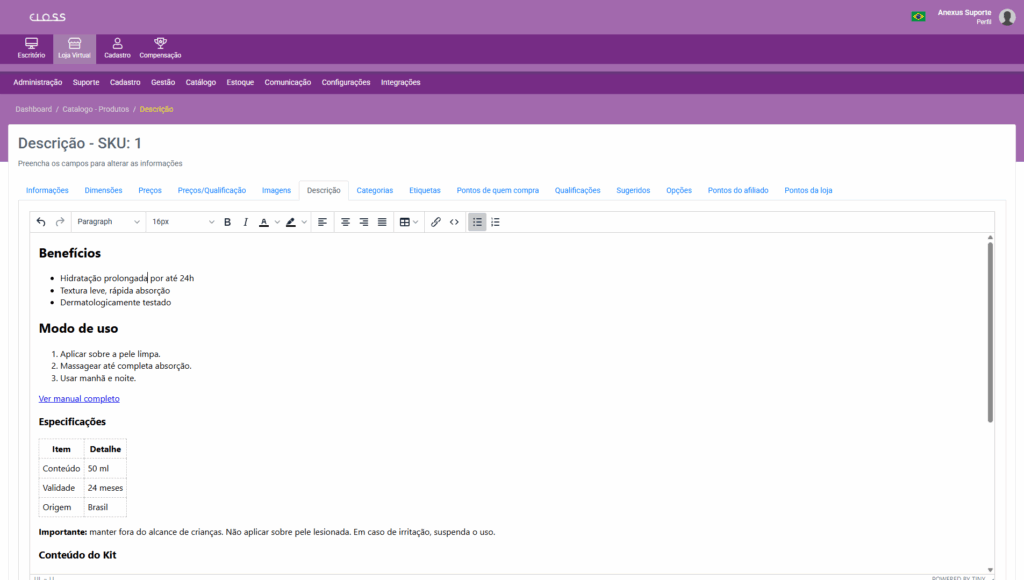
A aba Descrição conta com um editor de texto que oferece recursos de formatação semelhantes aos de programas como Word ou Google Docs.
Com ele, você pode:
Formatar o texto: aplicar negrito, itálico e sublinhado.
Criar títulos e subtítulos: usar tamanhos diferentes de fonte para organizar o conteúdo.
Inserir listas: numeradas ou com marcadores, ideais para benefícios, instruções ou características.
Adicionar links: para manuais, regulamentos ou páginas complementares.
Criar tabelas simples: úteis para comparativos ou especificações técnicas.
Como utilizar o editor HTML:
Usando HTML
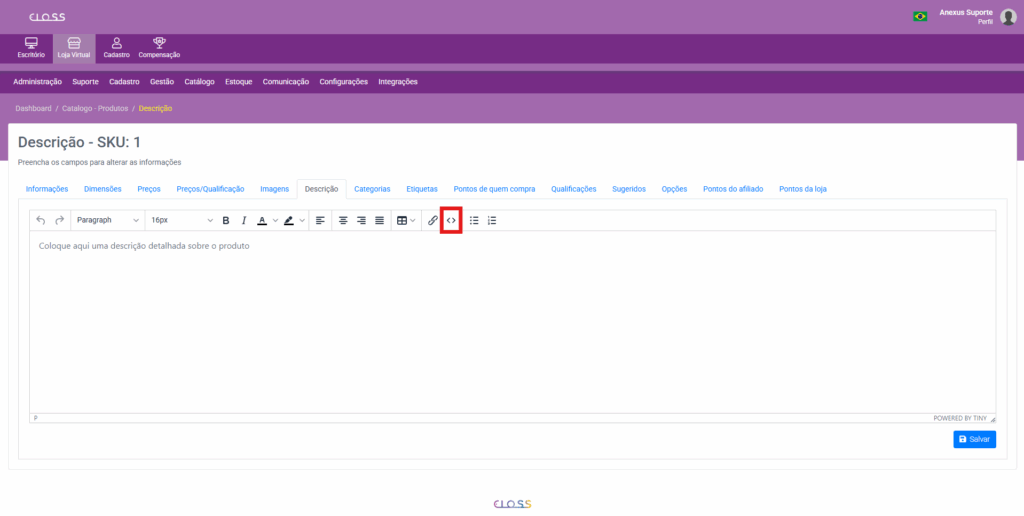
Além das ferramentas visuais, você pode alternar para o modo HTML clicando no ícone </>.
Isso permite:
Criar estruturas mais personalizadas (listas, tabelas, destaques).
Incluir links formatados.
Definir títulos hierárquicos (
<h2>,<h3>, etc.) para melhor leitura.
⚠️ Atenção:
Não é permitido usar
<script>,<iframe>, CSS externo ou imagens no corpo do HTML.As imagens devem sempre ser cadastradas na aba Imagens, para manter o carrossel da loja funcionando corretamente.
Limitações do editor
Não suporta a inclusão direta de imagens ou vídeos (apenas links).
Pode limpar estilos complexos colados de editores externos (Word/Docs).
A formatação deve ser simples para garantir compatibilidade em todos os dispositivos.
Boas práticas
Use parágrafos curtos e títulos claros.
Destaque benefícios e instruções em listas com marcadores.
Evite exagerar em estilos diferentes para não poluir a leitura.
Caso precise adicionar vídeos ou imagens extras, insira-os como links dentro do texto.
2.6 Categorias
Nesta etapa, você pode vincular o produto a uma ou mais categorias já existentes na loja. As categorias funcionam como prateleiras virtuais que organizam os itens e facilitam a navegação do cliente.
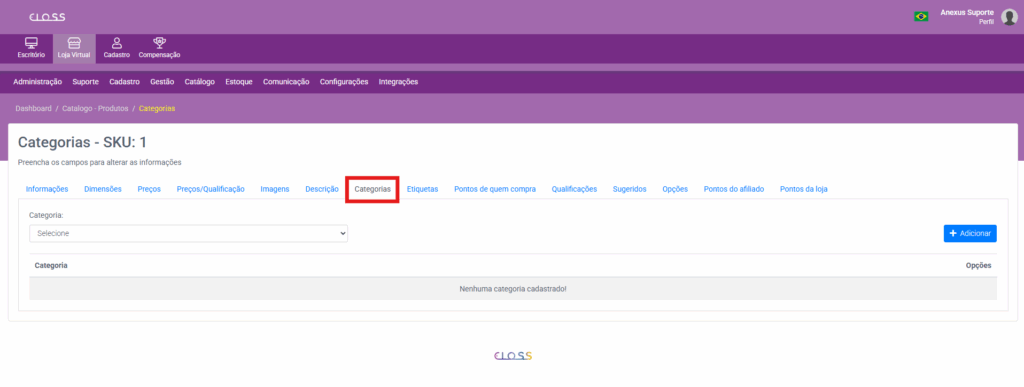
⚠️ Atenção:
Se você ainda não criou as categorias, faça isso antes de voltar a este passo:
Onde criar/editar categorias
Caminho: Catálogo → Categorias
Lá você pode criar, renomear, reordenar e organizar a hierarquia (categoria e subcategoria).
Após criar, as categorias passam a aparecer na lista desta aba para seleção.
Como vincular o produto à uma categoria:
Acesse a aba Categorias no cadastro do produto.
No campo Categoria, selecione a categoria desejada na lista.
Clique em Adicionar para incluir o vínculo.
(Opcional) Repita para adicionar o produto em mais de uma categoria.
Clique em Salvar.
Dica: o produto pode aparecer em diferentes prateleiras da loja (ex.: “Cosméticos” e “Kits Promocionais”) se você vinculá-lo a várias categorias.
2.7 Etiquetas
Nesta etapa, você pode vincular o produto a uma ou mais etiquetas já cadastradas previamente no sistema.
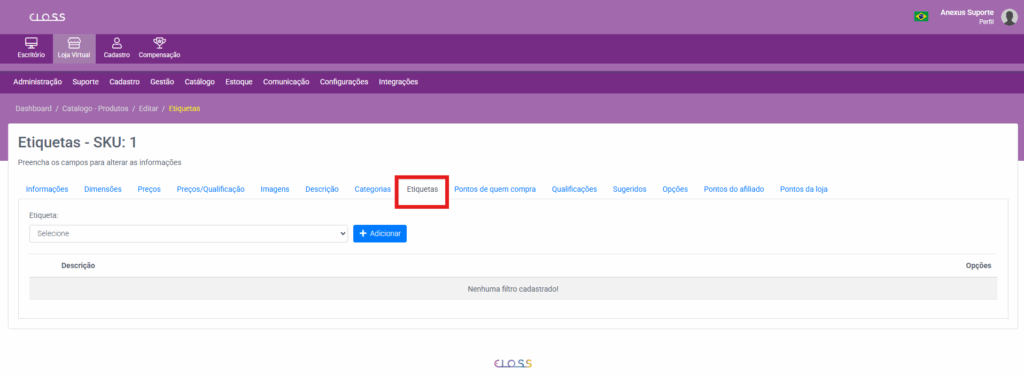
As etiquetas funcionam como destaques visuais, aplicados no canto superior esquerdo do card do produto na loja.
Exemplos de uso:
Promo → destacar que o item está em promoção.
Lançamento → evidenciar novidades no catálogo.
Frete Grátis → chamar atenção para condições especiais.
⚠️ Importante: as etiquetas não são criadas aqui. Antes de vincular, é necessário que elas sejam cadastradas previamente no painel de gerenciamento de Etiquetas.
2.8 Pontos de quem compra
Nesta seção é possível configurar a quantidade de pontos que o cliente comprador receberá ao adquirir o produto. Esses pontos podem ser utilizados conforme a lógica de compensação definida na sua operação (exemplo: acúmulo para descontos, bonificações ou participação em planos de qualificação).
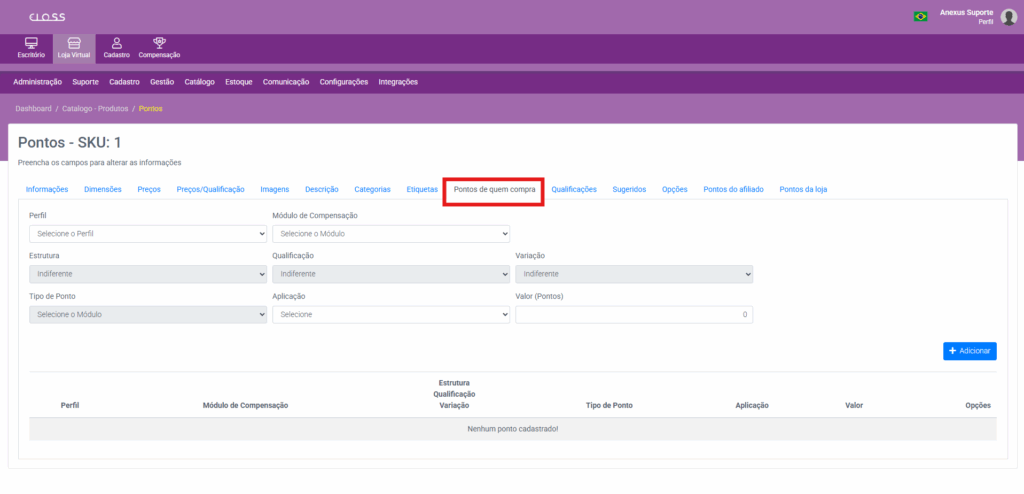
É importante destacar que essas configurações são abstratas:
Os parâmetros definidos aqui não possuem um comportamento pré-determinado no sistema, mas sim seguem a regra de negócio desenhada para a sua operação.
O significado de cada ponto (se é de consumo, de qualificação, de compra etc.) e a forma como ele impacta na rede dependem exclusivamente do modelo configurado para o seu negócio.
Como configurar os pontos de quem compra:
1. Perfil
Defina para qual perfil de comprador os pontos serão aplicados.
Acesso loja periférica: quando os pontos devem ser atribuídos a compras feitas em uma loja vinculada ou secundária.
Acesso principal: quando os pontos devem ser atribuídos a compras realizadas diretamente na loja principal.
2. Módulo de Compensação
Escolha o módulo de compensação que receberá os pontos. Esse campo conecta a pontuação às regras do plano de negócios configurado para a sua operação.
3. Estrutura
Selecione qual estrutura de rede deverá ser utilizada como referência para a aplicação da regra de pontuação. Selecione uma estrutura específica da rede.
Indiferente: regra aplicada a todos, sem restrições.
Específica: usada quando a regra for restrita a uma estrutura previamente definida.
4. Qualificação
Permite condicionar a regra a qualificações específicas do comprador (ex.: níveis ou status dentro do plano de negócios).
5. Variação
Utilize para diferenciar a aplicação de pontos conforme variações de produtos ou regras específicas de qualificação.
6. Tipo de ponto
O tipo de ponto aqui é apenas uma referência ao modelo de pontos criado para a sua operação (ex.: pontos de consumo, pontos de qualificação). A aplicação também seguirá o que foi definido no plano do cliente.
7. Aplicação
Este campo define como o valor de pontos será calculado. O sistema oferece quatro opções:
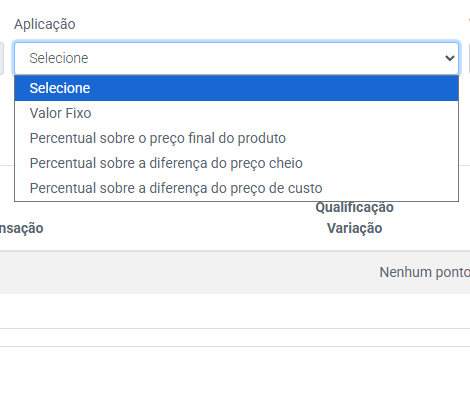
Selecione a opção a qual deverá ser utilizada de base para o calculo da pontuação.
a. Valor Fixo
Os pontos atribuídos ao comprador serão exatamente o valor informado, independente do preço do produto.
Ex.: Cada unidade comprada gera 10 pontos, não importa o valor do item.
b. Percentual sobre o preço final do produto
Os pontos são calculados como um percentual do preço efetivamente pago pelo cliente (já com descontos aplicados).
Ex.: Produto vendido a R$ 100,00, configurado com 10% → o cliente receberá 10 pontos.
c. Percentual sobre a diferença do preço cheio
Calcula os pontos com base na diferença entre o preço de tabela (cheio) e o preço de venda final.
Ex.: Preço cheio R$ 150,00 / preço final R$ 100,00 → diferença de R$ 50,00. Configurado com 10% → gera 5 pontos.
d. Percentual sobre a diferença do preço de custo
Calcula os pontos a partir da margem entre preço de venda final e preço de custo do produto.
Ex.: Custo R$ 60,00 / preço final R$ 100,00 → diferença de R$ 40,00. Configurado com 20% → gera 8 pontos.
⚠️ Observação importante:
Essas opções existem para dar flexibilidade, mas a aplicação correta depende da regra de negócio da operação. Ou seja, o sistema só vai interpretar e aplicar os pontos de acordo com o que foi desenhado e configurado no plano de compensação do cliente.
8. Valor (pontos)
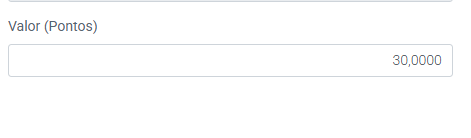
O campo utiliza uma máscara numérica com quatro casas decimais fixas. Isso significa que, ao digitar, os números vão sendo preenchidos da direita para a esquerda até que o valor desejado fique posicionado antes da vírgula.
👉 Regra simples:
Se você deseja atribuir 30 pontos, digite 30 e depois complete com zeros até que o número 30 apareça à esquerda da vírgula.
É importante observar:
- O campo usa uma máscara com 4 casas decimais fixas. Ao digitar, os números entram da direita para a esquerda (na parte decimal) e “andam” até passar a vírgula.
O valor válido é sempre o que está à esquerda da vírgula.
Digite o número e complete com zeros até o valor desejado ficar à esquerda da vírgula.
Você não digita a vírgula; o sistema posiciona automaticamente.
Exemplos práticos de preenchimento do campo Valor (Pontos)
Valor do ponto: 30
Digite:300000→ exibirá: 30,0000Valor do ponto: 10
Digite:100000→ exibirá: 10,0000Valor do ponto: 1,25
Digite:12500→ exibirá: 1,2500Valor do ponto: 0,75
Digite:7500→ exibirá: 0,7500Valor do ponto: 0,10
Digite:1000→ exibirá: 0,1000
2.9 Qualificação
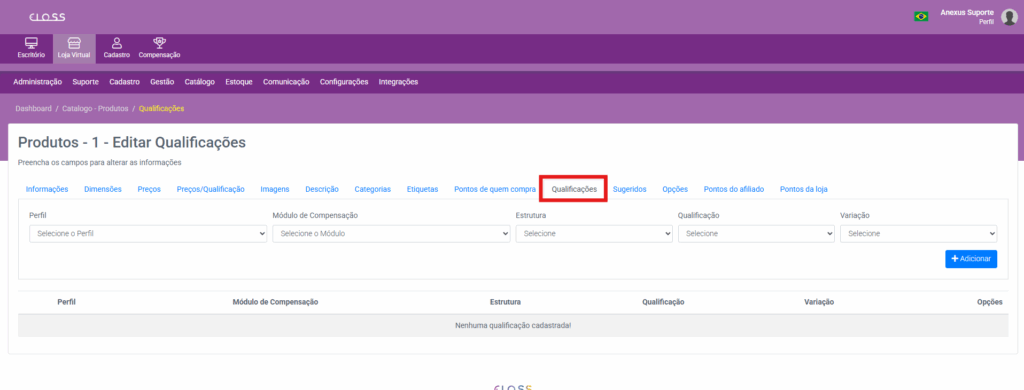
O objetivo desta aba é restringir a disponibilidade do produto com base em regras de qualificação definidas no seu plano de negócio.
Ou seja, o produto só ficará visível e disponível para compra por usuários que atendam à qualificação configurada aqui.
Campos de configuração
Perfil 🧑💼
Defina para qual tipo de acesso a regra será aplicada:
Acesso loja periférica → restrição válida apenas para revendedores/lojas vinculadas.
Acesso principal → restrição válida para o canal principal (loja matriz).
Módulo de Compensação ⚙️
Selecione o módulo ao qual a regra está vinculada, ou seja, a base do plano de compensação que será utilizada como referência.
Estrutura 🏗️
Escolha qual estrutura de rede servirá como referência para a aplicação da restrição.
Exemplos: Unilevel, Binária, Matriz Forçada
A seleção deve seguir exatamente a rede que compete à sua regra de negócio.
Qualificação 🏅
Indique a qualificação necessária para o usuário ter acesso ao produto.
Exemplos: Ativo no mês, Bronze, Prata, Ouro
Variação 🔄
Caso a qualificação escolhida possua variações (ex.: Ativo 50 pts, Ativo 100 pts), selecione aqui a variação correta.
👉 Exemplo prático:
Se você configurar:
Perfil: Acesso loja periférica
Estrutura: Unilevel
Qualificação: Prata
Variação: Ativo 100 pts
➡️ Apenas usuários da loja periférica, qualificados como Prata com pelo menos 100 pontos ativos, verão o produto disponível para compra.
Adicione a regra
Após preencher todos os campos conforme a sua necessidade, clique em ➕ Adicionar para salvar a configuração.
Caso queira que o produto esteja disponível para mais de uma qualificação, basta repetir o processo, criando novas regras adicionais.
O sistema permitirá acumular múltiplas qualificações, ampliando as condições de exibição do produto.
2.10 Sugeridos
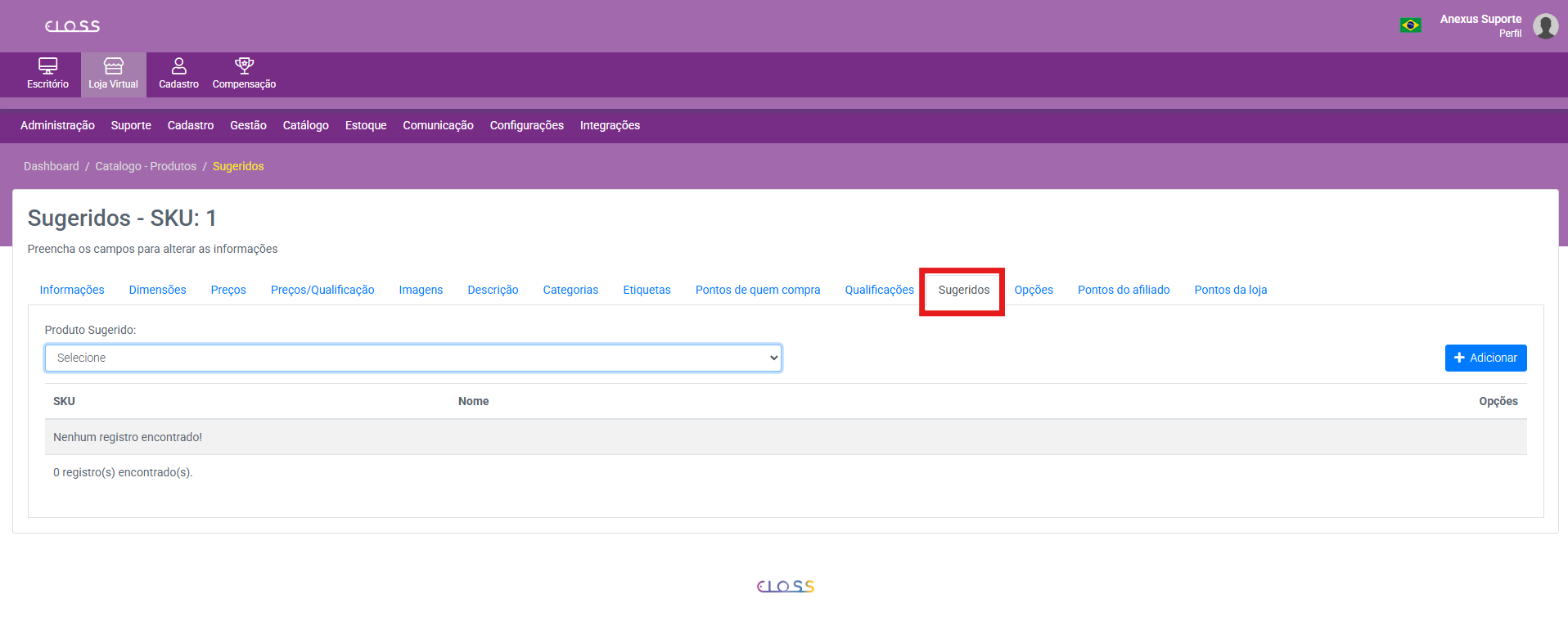
A ferramenta Sugeridos permite associar o produto atual a outros produtos do catálogo.
Esses itens relacionados aparecerão automaticamente no final da página do produto, como sugestão de compra adicional para o cliente.
👉 Como usar:
No campo Produto Sugerido, selecione o item que deseja vincular.
Clique em ➕ Adicionar para salvar a associação.
Repita o processo caso queira sugerir mais de um produto.
🔗 Exemplo prático:
Se o produto for um suplemento alimentar, você pode sugerir junto um shaker ou uma linha complementar da mesma marca.
2.11 Pontos do Afiliado
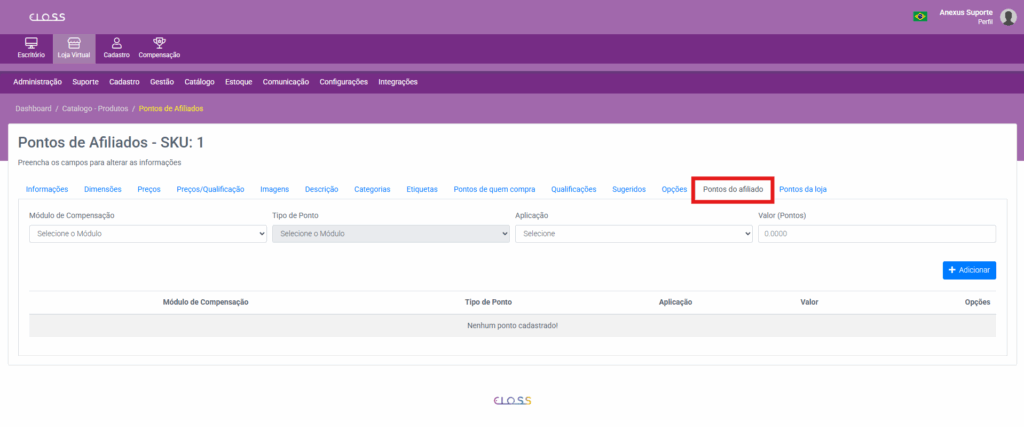
Nesta aba você define os pontos que serão atribuídos aos afiliados relacionados à venda deste produto.
As configurações são abstratas e variam de acordo com a regra de negócio da sua operação.
Campos de configuração
Módulo de Compensação ⚙️
Selecione o módulo da sua regra de negócio no qual esse ponto será contabilizado.Tipo de Ponto 🏷️
Escolha o tipo de ponto que será aplicado (ex.: Ponto de rede, Ponto de qualificação, etc.), conforme a estrutura previamente definida no seu plano de compensação.Aplicação 📊
Defina a forma de aplicação do ponto:Valor Fixo → aplica um valor de pontos fixos por unidade do produto.
Percentual sobre o preço final → calcula pontos com base no valor de venda.
Percentual sobre a diferença do preço cheio → aplica sobre o desconto concedido.
Percentual sobre o preço de custo → calcula sobre o custo do produto.
Valor (Pontos) 🔢
Digite o valor a ser aplicado.O sistema exige preenchimento em 4 casas decimais.
Digite o valor inteiro e complete com zeros até a vírgula.
Ex.: Para 30 pontos, digite
300000→ exibirá30,0000.Para valores quebrados, como 1,25 pontos, digite
12500→ exibirá1,2500.
➕ Adicionar
Clique em Adicionar para salvar a configuração.
Se desejar criar múltiplas regras de pontos para o mesmo produto (em módulos ou tipos diferentes), basta repetir o processo.
👉 Caso queira adicionar mais de uma regra de pontos para o mesmo produto (em módulos, tipos ou aplicações diferentes), basta repetir o processo e configurar cada regra adicional.
2.12 Pontos da loja
Se a sua operação utiliza lojas periféricas, é importante lembrar que esses lojistas também estão dentro da rede e podem acumular pontos.
Nesta aba você define as regras de pontuação específicas para as lojas, configurando os requisitos necessários para que a pontuação seja aplicada. Assim, cada vez que um produto for adquirido em determinada loja, o sistema verificará se ela cumpre os critérios definidos e, se positivo, aplicará os pontos configurados.
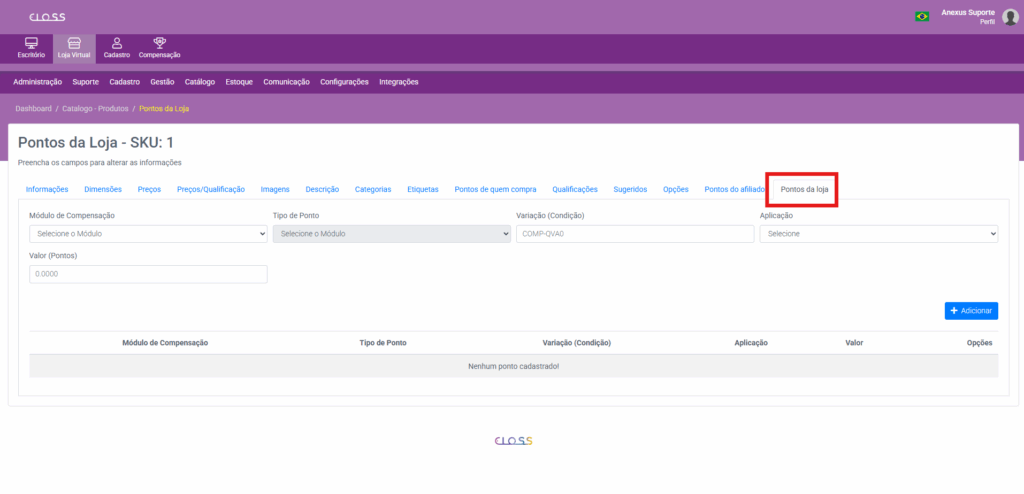
Como configurar os pontos da loja
1. Módulo de Compensação ⚙️
Selecione qual módulo de compensação da sua operação será usado como referência para aplicar a pontuação.
Exemplo: se sua empresa tem módulos diferentes (Venda Direta, Consumo Próprio, Bônus de Rede), escolha aquele que faz sentido para a regra da loja.
2. Tipo de Ponto 🏷️
Indique qual tipo de ponto será atribuído à loja.
Exemplo: ponto de rede, ponto de performance, ponto de consumo, ponto promocional.
A escolha depende de como a sua empresa estruturou a regra de negócio.
3. Variação (Condição) 🔄
Selecione a condição que precisa ser atendida para a regra ser válida.
Exemplo: loja ativa no mês, loja com mínimo de X pedidos, loja participante de uma campanha específica.
Aqui você define o requisito que a loja deve cumprir para receber os pontos.
4. Aplicação 📊
Defina como o sistema calculará os pontos:
Valor Fixo → a loja recebe sempre a mesma quantidade de pontos.
Percentual sobre o preço final do produto → pontos proporcionais ao valor pago pelo cliente.
Percentual sobre a diferença do preço cheio → calcula pontos com base no desconto aplicado.
Percentual sobre o preço de custo → calcula pontos considerando a margem sobre o custo do produto.
5. Valor (Pontos) 🔢
Digite o valor da pontuação conforme o formato do sistema:
Exemplo 1: para atribuir 30 pontos, digite
3000→ o sistema exibirá 30,0000.Exemplo 2: para atribuir 1,25 pontos, digite
12500→ o sistema exibirá 1,2500.
💡 Regra prática: sempre digite o número “inteiro” e complete com zeros até que fiquem duas casas à esquerda da vírgula.
➕ Adicionar
Depois de preencher os campos, clique em Adicionar para salvar a regra.
Caso queira cadastrar mais de uma regra de pontuação para a mesma loja, basta repetir o processo.
✅ Produto configurado com sucesso!
Agora o produto já está com todas as informações cadastradas.
⚠️ Atenção: neste momento, o produto ainda não estará visível na loja.
O próximo passo é aprender como disponibilizar o produto na loja, garantindo que ele fique acessível para os seus clientes.
3. Disponibilizando o Produto na Loja
Agora que o produto já foi configurado, é hora de liberá-lo para que fique visível.
⚠️ Atenção: até este momento o produto ainda não aparece na loja.
Para liberar:
Volte ao Catálogo de Produtos (Dashboard → Catálogo → Produtos).
Localize o produto desejado. Para facilitar, utilize o filtro de busca.
3. Clique no ícone do olho em cada coluna:
Consumidor 👁️ → libera o produto para compradores finais (clientes sem vínculo com a rede).
Loja 👁️ → libera o produto para os canais internos da rede (revendedores, afiliados, distribuidores etc.).
👉 Somente após essa liberação o produto ficará disponível para compra nos respectivos canais.
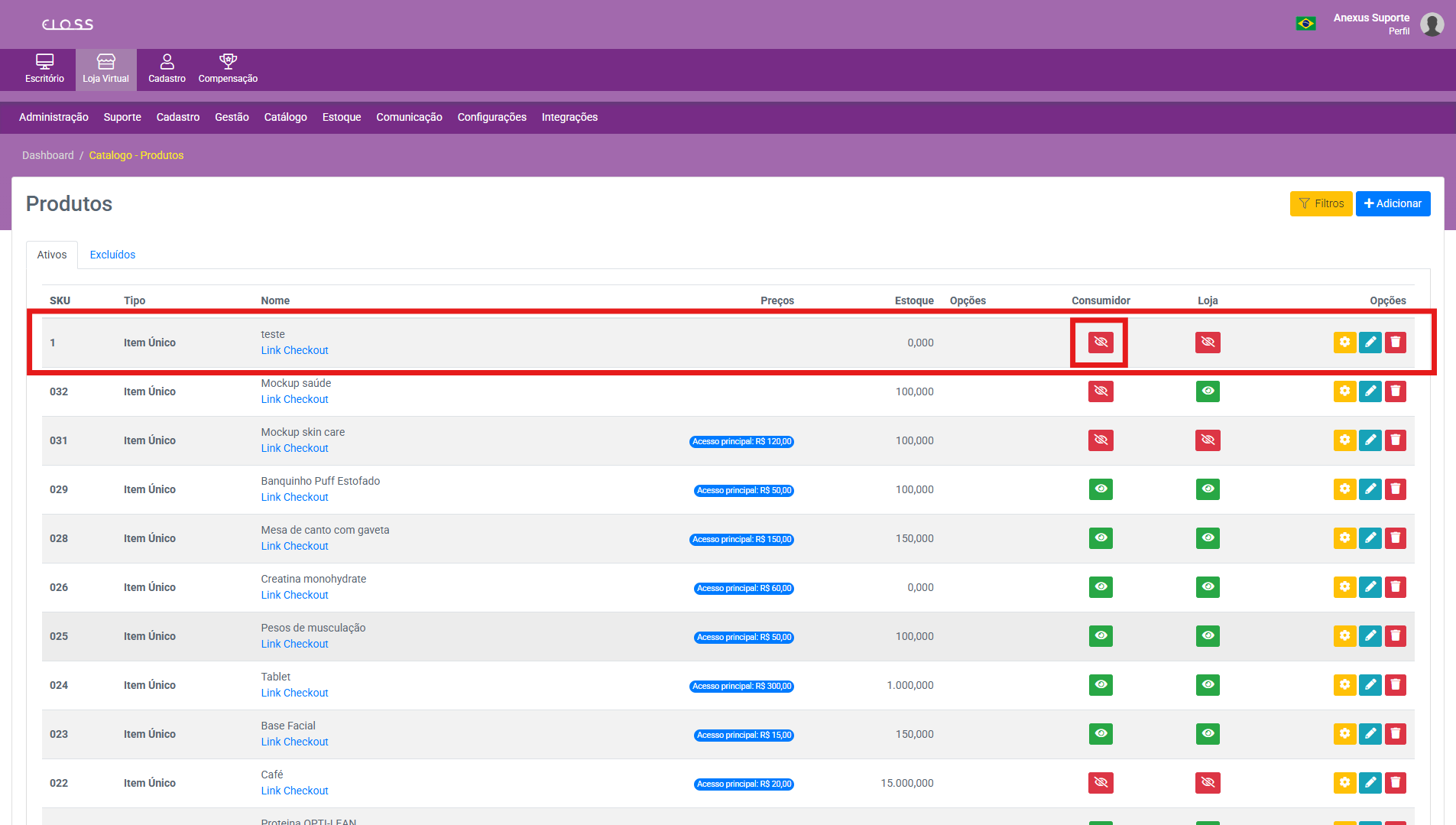
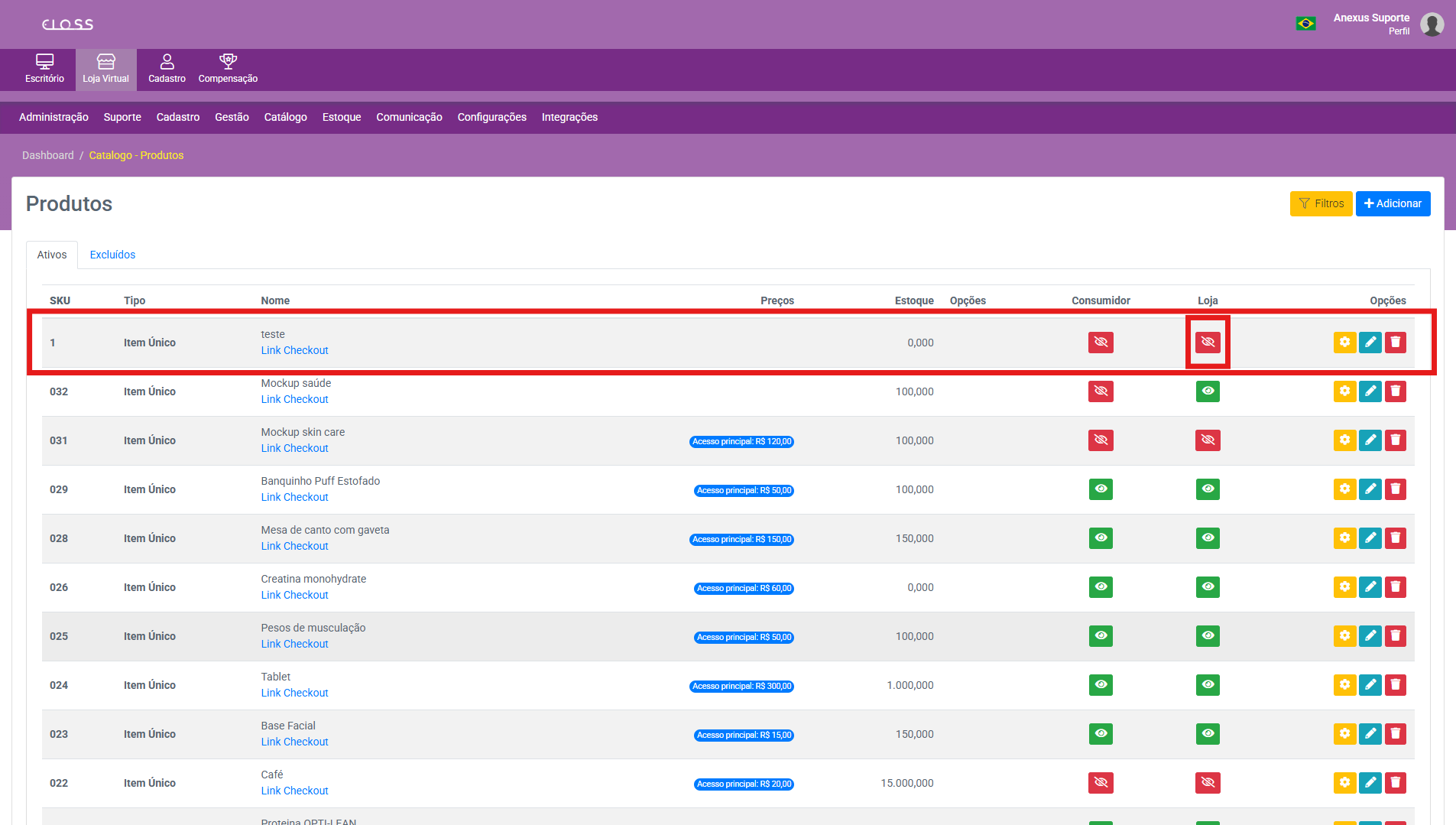
Após liberar o produto para Consumidor e/ou Loja, você já pode testá-lo e visualizar como ele aparece na sua vitrine.
Para isso:
Acesse sua Loja Virtual pelo link público (ex.:
loja.seudominio.com.br).Use o campo de busca da loja ou navegue pela categoria onde o produto foi cadastrado.
Clique sobre o produto para abrir a página de detalhes e verificar:
Nome e descrição exibidos;
Imagens carregadas;
Preço configurado;
Regras aplicadas (ex.: etiquetas, pontos, qualificações, produtos sugeridos etc.).
⚠️ Caso o produto não apareça:
Confira se ele foi liberado tanto em Consumidor quanto em Loja (dependendo da sua regra).
Verifique se há estoque disponível.
🎉 Parabéns! Produto configurado e liberado
Agora o seu produto já está pronto para ser visualizado na loja.